
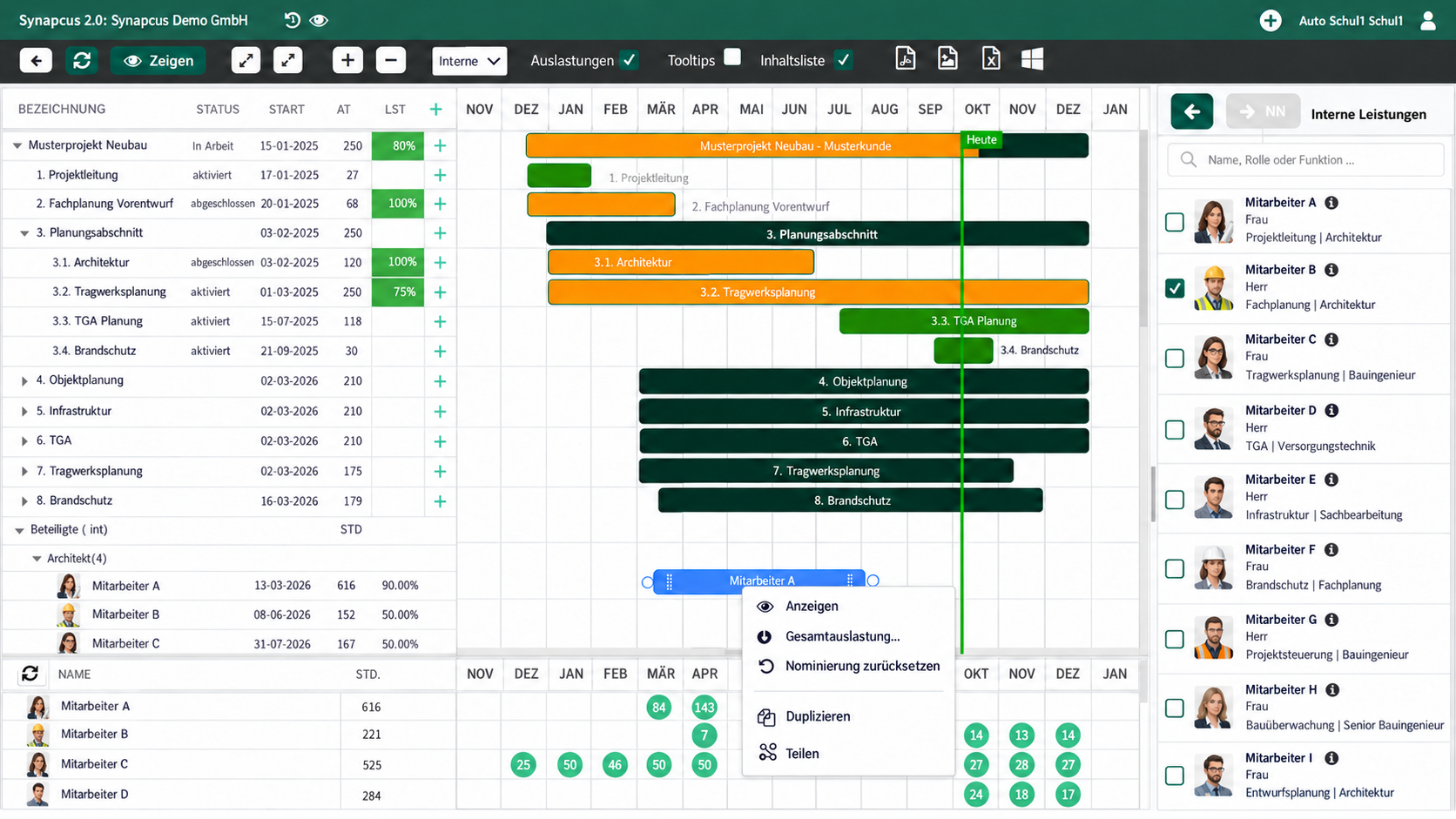
Ziel: Im Gantt-Diagramm werden Projektstruktur, Termine, Leistungen und personelle Beteiligungen in einer gemeinsamen Zeitachse geplant.
Aufrufen und Aufbau
Öffnen Sie ein Projekt und wählen Sie im Projektkopf Gantt. Die Ansicht gliedert sich in:
-
Werkzeugleiste: Ansichtsmodus, Filter, Zoom, Anzeigeoptionen und Export.
-
Struktur links: Projekt, Gruppen, Positionen, Meilensteine und – bei eingeblendeten Auslastungen – Beteiligungen.
-
Zeitachse: Balken, Fortschritt, Termine und Markierung „Heute“.
-
Personenauswahl rechts: interne oder externe Personen zur Nominierung oder Zuordnung.
-
Auslastungsmatrix unten: beteiligte Personen, Gesamtstunden und zeitlich verteilte Planstunden.
Werkzeugleiste
|
Bedienelement |
Funktion |
|---|---|
|
Zurück |
Kehrt zum Projekt beziehungsweise zur Opportunity zurück. |
|
Aktualisieren |
Lädt die Gantt-Daten erneut vom Server. |
|
Anzeigen / Bearbeiten |
Wechselt zwischen schreibgeschützter Betrachtung und Bearbeitungsmodus. Änderungsfunktionen stehen nur mit ausreichenden Rechten zur Verfügung. |
|
Alle auf- / zuklappen |
Öffnet oder schließt die gesamte Struktur. |
|
Plus / Minus |
Vergrößert oder verkleinert die Zeitskala. |
|
intern / extern / alle |
Filtert Beteiligungen nach Lieferart. |
|
Leistungen |
Blendet Leistungs- beziehungsweise NN-Ebenen ein oder aus. |
|
Auslastungen |
Blendet Beteiligungen und den unteren Auslastungsbereich ein oder aus. |
|
Tooltips |
Aktiviert zusätzliche Informationen beim Überfahren von Balken und Elementen. |
|
Inhaltsliste |
Steuert die Sichtbarkeit der linken Tabellen- beziehungsweise Inhaltsdarstellung. |
|
PDF, PNG, Excel, MS Project |
Exportiert die aktuelle Planung. Vor einem Excel-Export sollten alle benötigten Elemente aufgeklappt und sichtbar sein. |
Grafische Operationen
Element auswählen und öffnen
-
Ein Klick markiert ein Projekt-, Positions-, Meilenstein- oder Beteiligungselement.
-
Ein Doppelklick öffnet abhängig vom Typ die Detailansicht beziehungsweise den Bearbeitungsdialog.
-
Das Kontextmenü wird mit der rechten Maustaste auf dem Balken geöffnet.
Verschieben und Dauer ändern
-
Ziehen Sie einen Balken horizontal, um Start und Ende gemeinsam zu verschieben.
-
Ziehen Sie einen Balkenrand, um Start oder Ende und damit die Dauer anzupassen.
-
Untergeordnete Elemente werden beim Verschieben eines übergeordneten Elements zeitlich mitgeführt.
-
Positionen und Beteiligungen dürfen den vorgegebenen Zeitraum ihres übergeordneten Elements nicht verlassen; Synapcus begrenzt die Verschiebung und zeigt einen Validierungshinweis.
-
Ein Projekt kann bei fortgeschrittenem Status nicht mehr verschoben werden.
Beispiel: Die Ausführungsplanung verschiebt sich um zwei Wochen. Ziehen Sie zuerst die Position innerhalb ihres Projektzeitraums; die untergeordneten Beteiligungen werden mitgeführt. Prüfen Sie danach Stundenwerte und Gesamtauslastung.
Leistungsstand ändern
Der Fortschrittsgriff verändert den Leistungsstand. Dies ist nur bei Arbeitspaketen zulässig; für Projekt- oder Gruppenelemente und Positionen ohne passenden Arbeitspaketstatus wird die Änderung abgewiesen.
Beteiligung oder NN-Bedarf anlegen
-
Projekt oder Position als Ziel markieren.
-
Über die Plus-Funktion eine Beteiligung oder eine NN-Beteiligung anlegen.
-
Zeitraum, Rolle, Funktion und Eingabemodus festlegen.
-
Auslastungsprozent, Stundenkontingent oder durchschnittliche Stunden pro Arbeitstag erfassen.
Eine NN-Beteiligung reserviert den Bedarf ohne konkrete Person. Sie ist besonders für frühe Angebots-, Termin- und Ressourcenplanung geeignet.
Person nominieren oder ersetzen
-
Rechts eine interne oder externe Person auswählen.
-
Im Gantt die Zielbeteiligung markieren.
-
Die Zuordnung ausführen und bestätigen.
Bei der Nominierung einer NN-Beteiligung bleiben deren Spezialisierung, Rolle und Funktion erhalten. Auch beim Ersetzen einer bereits zugeordneten Person bleiben diese fachlichen Merkmale am Ziel bestehen. Voraussetzung ist insbesondere eine für den Zeitraum gültige Anstellung.
Kontextmenü
|
Aktion |
Wirkung |
|---|---|
|
Anzeigen |
Öffnet die Beteiligung. |
|
Gesamtauslastung |
Zeigt die projektübergreifende Belegung der nominierten Person. |
|
Nominierung zurücksetzen |
Entfernt die Person, lässt die Beteiligung aber als NN-Bedarf bestehen. |
|
Duplizieren |
Erzeugt eine weitere Beteiligung. Beim Eingabemodus „Stundenkontingent“ startet das Duplikat bewusst mit 0 Stunden, 0 Durchschnitt und 0 % und muss neu geplant werden. |
|
Teilen |
Teilt eine Beteiligung am angeklickten Zeitpunkt in zwei Intervalle. Bei stundenbasierten Beteiligungen verteilt Synapcus das Gesamtkontingent proportional; die Summe bleibt erhalten. |
|
Löschen |
Entfernt das gewählte Element nach Bestätigung. Auswirkungen auf Unterelemente und bereits verwendete Daten vorher prüfen. |
|
Gantt aktualisieren |
Lädt die grafische Planung neu. |
Auslastungsmatrix unten
Bei aktivierter Option Auslastungen zeigt der untere Bereich jede sichtbare beteiligte Person mit Avatar, Gesamtstunden und zeitlich verteilten Stundenwerten. Die Zeitachse bleibt mit dem oberen Gantt synchron. Bei Beteiligungen mit Auslastungsprozent werden die Planstunden auf Basis von 8 Stunden je Arbeitstag verteilt; wenn nur ein Gesamtstundenwert vorliegt, wird dieser gleichmäßig auf die Arbeitstage des Intervalls verteilt.
Einordnung: Die untere Matrix visualisiert die Planung innerhalb der aktuellen Gantt-Daten. Für eine belastbare Verfügbarkeitsentscheidung zusätzlich die Funktion Gesamtauslastung und die hinterlegten Beschäftigungsdaten prüfen.
Spalten und Farben
-
Start und AT zeigen Beginn und Arbeitstage; bei Beteiligungszeilen kann die Dauer-Spalte stattdessen das gerundete Stundenkontingent und die Einheit STD darstellen.
-
LST zeigt bei Positionen den Leistungsstand, bei Beteiligungen den geplanten Auslastungswert.
-
Farben unterscheiden Elementarten, Status und Fortschritt. Maßgeblich bleiben Bezeichnung, Zeitraum und Detaildaten; Farben allein sind keine Kapazitätsfreigabe.
Praxisbeispiele
Generalplaner
Eine NN-Beteiligung „Architektur – Ausführungsplanung“ wird auf der entsprechenden Position angelegt. Nach der Teamplanung wird eine Architektin nominiert. Überschneidet sich ihre Beteiligung mit Tragwerks- und TGA-Koordination, wird die Gesamtauslastung geprüft und die Beteiligung bei Bedarf geteilt.
Generalunternehmer
Die Bauleitung wird entlang der Ausführungsphase geplant. Verschiebt sich der Rohbau, werden der Balken der Position und die zugehörigen Beteiligungen innerhalb des Projektzeitraums angepasst. Einkauf und Arbeitsvorbereitung können parallel, aber mit getrennten Stundenkontingenten geführt werden.
Typische Fehler vermeiden
-
Nicht nur Balken verschieben, sondern anschließend Stundenwerte und Gesamtauslastung kontrollieren.
-
NN-Beteiligungen nicht als bereits besetzte Stellen interpretieren.
-
Nach Duplizieren oder Teilen die neu entstandenen Datensätze öffnen und Planwerte prüfen.
-
Bei fehlgeschlagener Nominierung Anstellung, Zeitraum und Berechtigungen kontrollieren.