
Zweck des Moduls
Das Modul Verzeichnis bündelt das mobile Adressbuch und die Dateien in einem gemeinsamen Arbeitsbereich. Hier finden Sie schnell Personen, Organisationen und Dokumente, ohne zwischen mehreren Modulen wechseln zu müssen.
Das ist besonders praktisch, wenn Sie unterwegs rasch:
-
eine Ansprechpartnerin anrufen möchten
-
eine Organisation prüfen oder öffnen möchten
-
eine hochgeladene Datei wiederfinden möchten
-
Kontakte aus Baustelle, Planung, Vertrieb oder Backoffice nachschlagen möchten
Die Seite ist in drei Bereiche gegliedert:
-
Personen
-
Organisationen
-
Dateien
Allgemeiner Aufbau
Im oberen Bereich sehen Sie:
-
die Überschrift „Adressbuch und Dateien“
-
die Segmentauswahl für Personen, Organisationen und Dateien
-
ein Suchfeld
-
je nach Bereich die Anzahl der sichtbaren Einträge
-
bei Personen und Organisationen zusätzlich ein Plus-Symbol zum Anlegen neuer Datensätze
Die Suche funktioniert direkt im jeweils aktiven Bereich.
Beispiele:
-
nach einem Namen wie
Popescu -
nach einer Firma wie
BMW -
nach einem Dateibegriff wie
Fenster
Personen
Der Bereich Personen zeigt alle relevanten Kontakte aus Ihrem Synapcus-Umfeld.
Das können zum Beispiel sein:
-
Mitarbeitende
-
Kundenkontakte
-
Partner
-
Lieferanten
-
Ansprechpartner aus Architekturbüros
-
Bauleiter, Fachplaner oder Monteure
Personenliste
In der Liste sehen Sie pro Eintrag typischerweise:
-
den Namen der Person
-
die Organisation
-
gegebenenfalls die Klassifikation
-
eine wichtige Kontaktinformation, zum Beispiel die E-Mail-Adresse
-
ein Profilbild oder Initialen
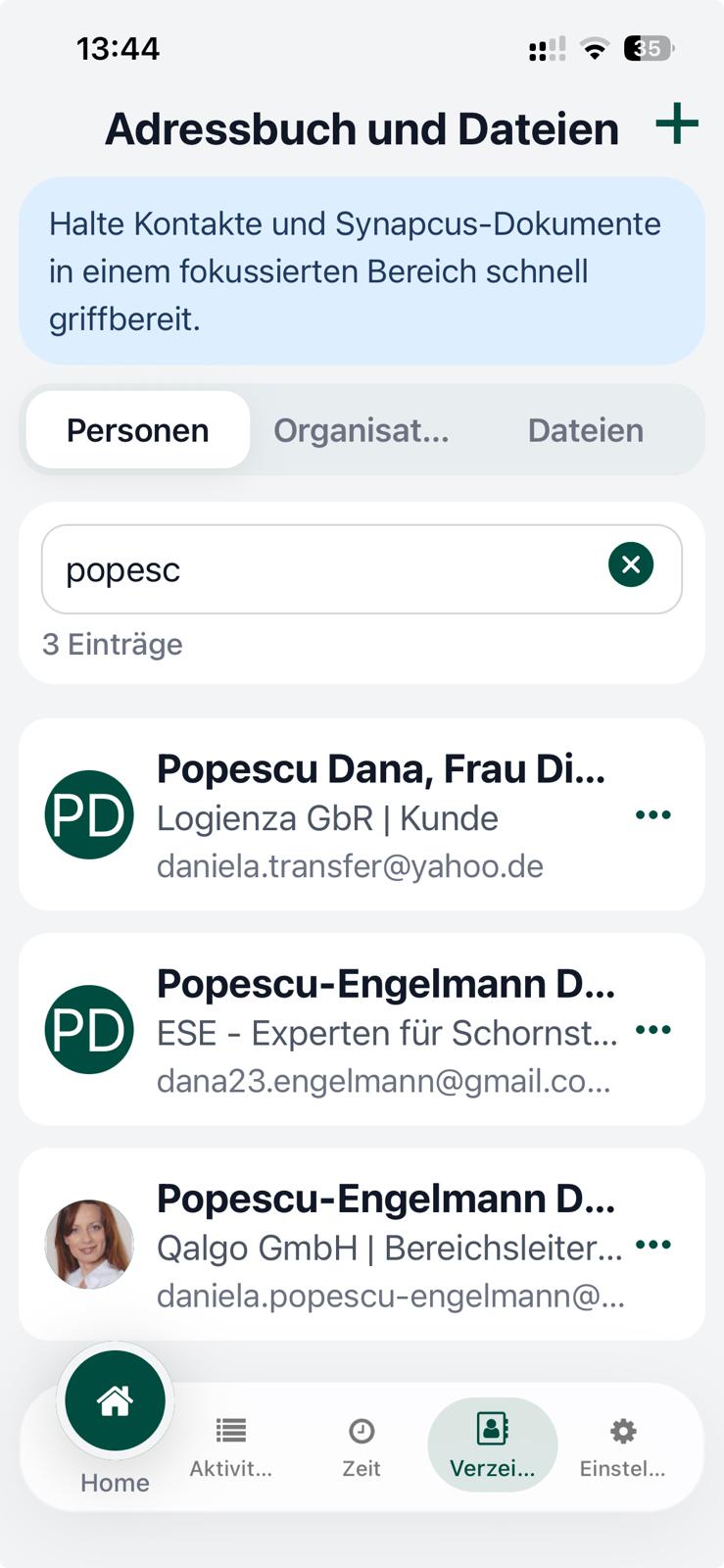
So können Sie Kontakte schnell erkennen und direkt öffnen.
Beispiel:
Eine Person kann etwa als Ansprechpartnerin eines Planungsbüros, eines Generalunternehmers oder eines Kunden geführt werden.
Aktionen über ... in der Personenliste
Über das Drei-Punkte-Menü eines Personeneintrags können Sie aktuell vor allem den Datensatz öffnen.
Das ist nützlich, wenn Sie gezielt aus der Liste heraus in die Detailansicht wechseln möchten.
Neue Person anlegen
Über das Plus-Symbol können Sie eine neue Person anlegen.
Das ist zum Beispiel sinnvoll, wenn Sie auf einer Baustelle einen neuen Kontakt erhalten oder einen Ansprechpartner aus einem Architekturbüro direkt in Synapcus aufnehmen möchten.
Personenformular
Beim Öffnen einer Person erscheint das Personenformular.
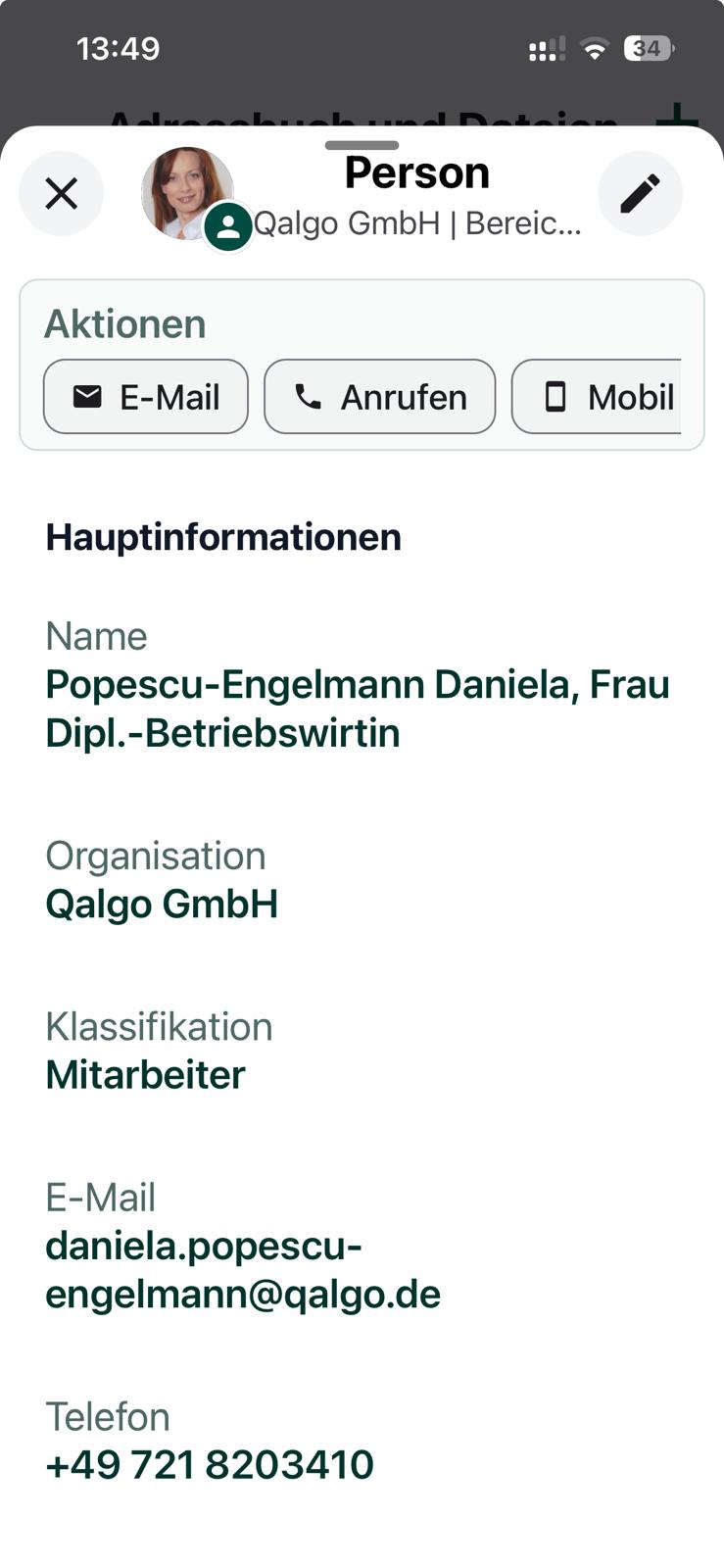
Im Kopfbereich sehen Sie:
-
den Titel „Person“
-
Profilbild oder Avatar
-
eine Kurzbeschreibung unter dem Titel
-
Schaltflächen zum Schließen und Bearbeiten
-
im Bearbeitungsmodus zusätzlich die Möglichkeit zum Speichern
Aktionsleiste im Personenformular
Ein besonders wichtiger Bereich ist die Aktionsleiste. Dort können Sie direkt mit dem Kontakt arbeiten, ohne die Daten erst zu kopieren.
Je nach vorhandenen Daten stehen insbesondere diese Aktionen zur Verfügung:
-
E-Mail
-
Anrufen
-
Mobil
-
Öffnen für die Website
-
Karte zur Navigation bzw. Adressanzeige
Das ist im Alltag sehr hilfreich, etwa wenn Sie:
-
einen Bauleiter direkt anrufen möchten
-
einem Fachplaner schnell eine E-Mail senden wollen
-
zu einer Adresse navigieren möchten
-
die Website einer Organisation oder eines Partners öffnen möchten
Inhalte des Personenformulars
Das Formular kann insbesondere folgende Bereiche enthalten:
-
Hauptinformationen
-
Kommunikationskanäle
-
Adressen
-
Notizen
Typische Felder sind:
-
Name
-
Vorname
-
Nachname
-
Organisation
-
Klassifikation
-
E-Mail
-
Telefon
-
Mobiltelefon
-
Homepage
-
Straße
-
PLZ
-
Ort
-
Bundesland
-
Land
-
Notizen
Klassifikation einer Person
Eine Person kann zum Beispiel klassifiziert werden als:
-
Kunde
-
Mitarbeiter
-
Partner
-
Lieferant
Damit lässt sich ein Kontakt fachlich besser einordnen.
Dublettenprüfung bei Personen
Beim Bearbeiten oder Anlegen unterstützt die App auch die Dublettenprüfung.
Dabei können Sie:
-
die zugehörige Organisation prüfen
-
anschließend die Person prüfen
So vermeiden Sie doppelte Einträge im Adressbuch, wenn zum Beispiel ein Ansprechpartner bereits unter einer bestehenden Baufirma oder Planungsgesellschaft vorhanden ist.
Organisationen
Der Bereich Organisationen zeigt Firmen, Büros und Institutionen, die im Zusammenhang mit Ihrer Arbeit in Synapcus stehen.
Typische Beispiele sind:
-
Bauunternehmen
-
Architekturbüros
-
Fachplanungsbüros
-
Kundenfirmen
-
Lieferanten
-
Partnerunternehmen
Organisationsliste
In der Liste sehen Sie pro Organisation in der Regel:
-
den Namen der Organisation
-
Zusatzinformationen wie Klassifikation, Branche oder Geschäftsstatus
-
eine Kontaktinformation wie die Telefonnummer
-
Initialen oder ein Organisationsbild
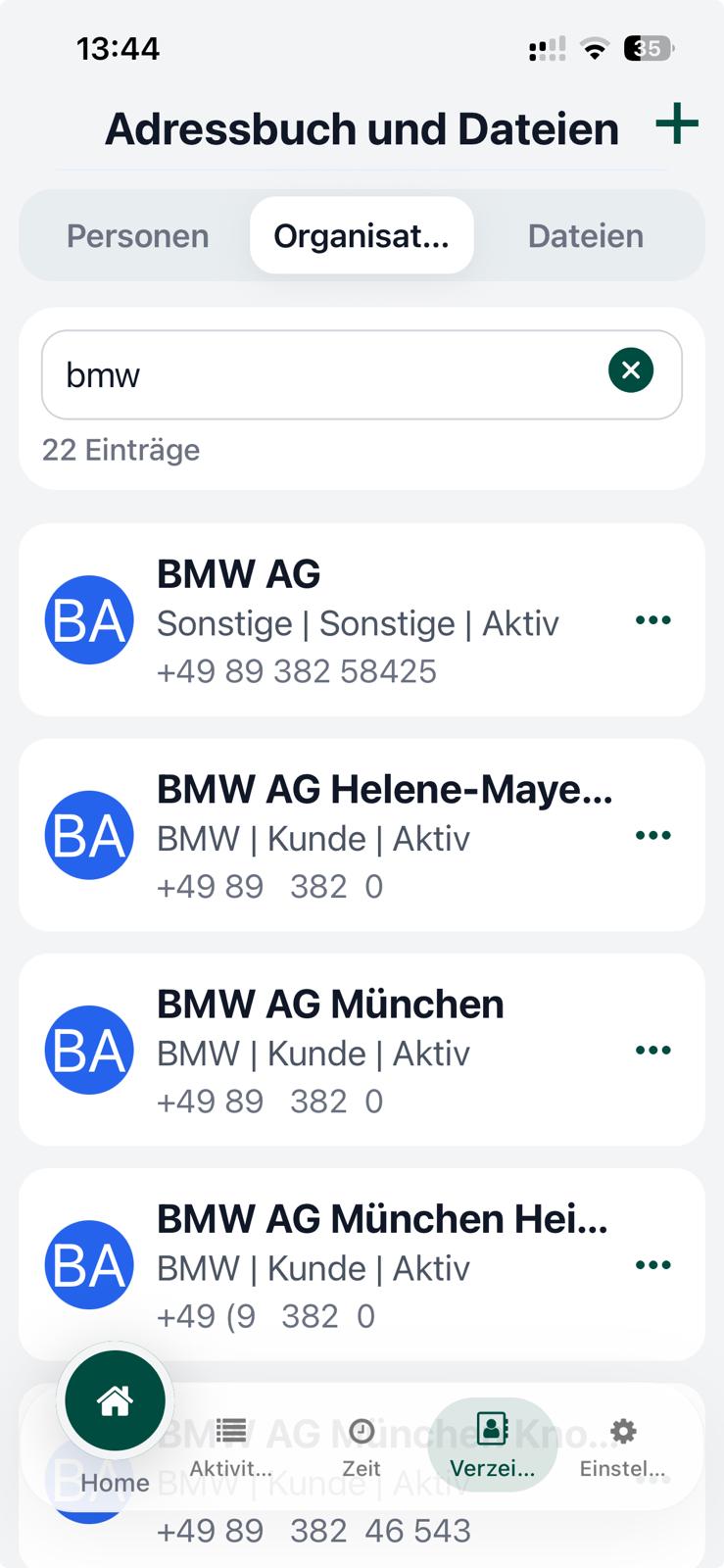
Beispiel:
Eine Organisation kann etwa als Kunde, Partner oder Lieferant gekennzeichnet sein und gleichzeitig als aktiv geführt werden.
Aktionen über ... in der Organisationsliste
Über das Drei-Punkte-Menü einer Organisation können Sie aktuell vor allem den Datensatz öffnen.
Damit gelangen Sie direkt in die Detailansicht der Organisation.
Neue Organisation anlegen
Über das Plus-Symbol können Sie eine neue Organisation anlegen.
Das eignet sich zum Beispiel, wenn Sie:
-
eine neue Baufirma aufnehmen möchten
-
ein Architekturbüro neu erfassen
-
einen Lieferanten oder Interessenten anlegen möchten
Organisationsformular
Beim Öffnen einer Organisation erscheint das Organisationsformular.
Im Kopfbereich sehen Sie:
-
den Titel „Organisation“
-
Avatar oder Bild
-
eine Kurzbeschreibung unter dem Titel
-
Schaltflächen zum Schließen und Bearbeiten
-
im Bearbeitungsmodus zusätzlich Speichern
Aktionsleiste im Organisationsformular
Auch im Organisationsformular gibt es eine direkte Aktionsleiste.
Je nach vorhandenen Daten stehen insbesondere diese Aktionen zur Verfügung:
-
E-Mail
-
Anrufen
-
Öffnen für die Website
-
Karte zur Adressanzeige oder Navigation
Das ist besonders hilfreich, wenn Sie unterwegs schnell:
-
in einer Firma anrufen möchten
-
die Website eines Bauunternehmens öffnen möchten
-
eine Adresse für einen Baustellentermin prüfen möchten
Inhalte des Organisationsformulars
Das Formular kann insbesondere folgende Bereiche enthalten:
-
Hauptinformationen
-
Kommunikationskanäle
-
Adresse
-
Notizen
Typische Felder sind:
-
Name
-
Zusatzname
-
Gruppe
-
Branche
-
Mitarbeitende
-
Kürzel / Domäne
-
Klassifikation
-
Geschäftsstatus
-
E-Mail
-
Telefon
-
Fax
-
Website
-
Straße
-
PLZ
-
Ort
-
Bundesland
-
Land
-
Notizen
Klassifikation und Geschäftsstatus
Organisationen können klassifiziert werden als:
-
Kunde
-
Partner
-
Lieferant
-
Interessent
Zusätzlich kann ein Geschäftsstatus gesetzt sein, zum Beispiel:
-
Potenzial
-
Aktiv
-
Inaktiv
Google-Unternehmens- und Adresssuche
Beim Bearbeiten oder Anlegen unterstützt die App auch die Übernahme aus Google-Suchen.
Dafür stehen je nach Situation Funktionen zur Verfügung wie:
-
Google-Unternehmenssuche verwenden
-
Google-Adresssuche verwenden
Damit lassen sich Organisationsdaten und Adressen schneller und sauberer erfassen.
Dublettenprüfung bei Organisationen
Auch bei Organisationen ist eine Dublettenprüfung vorgesehen. So vermeiden Sie Mehrfacheinträge, wenn eine Firma bereits im System vorhanden ist.
Dateien
Der Bereich Dateien sammelt die in Synapcus verfügbaren Dokumente und hochgeladenen Inhalte in einer zentralen Liste.
Hier finden sich insbesondere Dateien, die im Arbeitsalltag aus verschiedenen Bereichen zusammenkommen, zum Beispiel:
-
hochgeladene Fotos
-
PDFs
-
weitere Dokumente und Anhänge
Diese Dateien entstehen typischerweise aus verschiedenen Arbeitsprozessen der App und sammeln sich hier zentral, zum Beispiel aus:
-
Aktivitäten
-
Kommentaren
-
Leads
-
weiteren Datensätzen mit Dateiuploads
Dadurch haben Sie einen gemeinsamen Dateiüberblick, auch wenn die Inhalte ursprünglich in unterschiedlichen Modulen erzeugt wurden.
Dateiliste
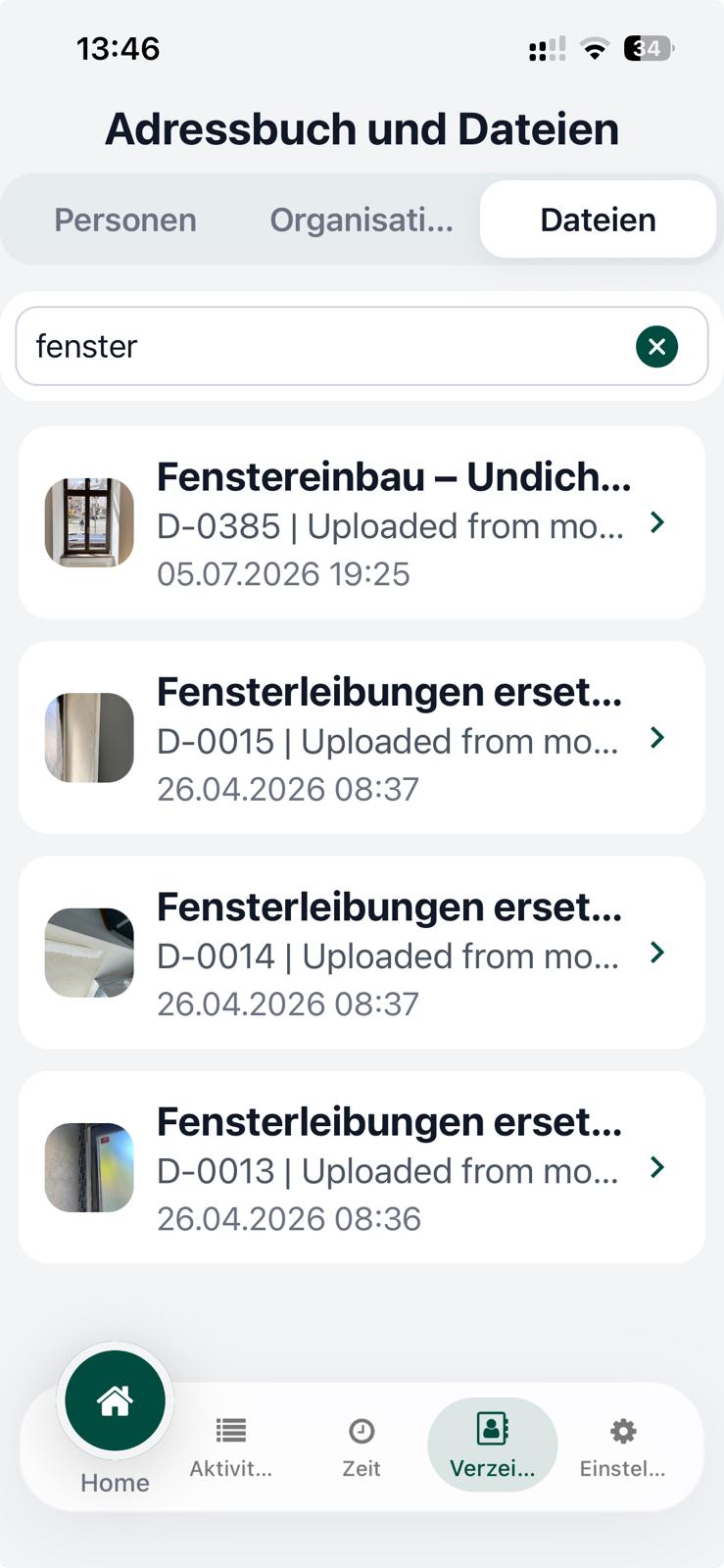
In der Dateiliste sehen Sie pro Eintrag typischerweise:
-
eine Vorschau oder ein Dateisymbol
-
den Dateinamen
-
eine Kurzinfo, zum Beispiel Dokumentnummer oder Herkunft
-
Datum und Uhrzeit der Änderung
-
gegebenenfalls Dateigröße
Gerade bei Fotos aus der Baustellendokumentation ist das sehr hilfreich, weil Sie Bilder auch dann wiederfinden können, wenn sie ursprünglich an einer Aktivität oder einem Kommentar hochgeladen wurden.
Suche in Dateien
Die Suche ist besonders nützlich, wenn Sie nach Themen oder Dateinamen suchen möchten, zum Beispiel:
-
fenster -
mangel -
grundriss -
angebot
So können Sie Bilder, PDFs und andere Dokumente schnell wiederfinden.
Aktionen in der Dateiliste
Dateien werden in der Liste direkt durch Antippen geöffnet. Statt eines ...-Menüs sehen Sie hier eine direkte Navigation in die Dateidetails.
Dateiformular / Dateidetails
Beim Öffnen einer Datei erscheint die Detailansicht „Dateidetails“.
Im Kopfbereich stehen typischerweise folgende Aktionen zur Verfügung:
-
Schließen
-
Öffnen
-
gegebenenfalls Löschen
Inhalte der Dateidetails
Im Bereich Allgemein werden insbesondere angezeigt:
-
Name
-
Typ
-
Geändert
-
Größe
-
Absender
-
Beschreibung
-
Link
Zusätzlich wird, wenn möglich, eine Vorschau angezeigt.
Datei öffnen und herunterladen
Über die Aktionen im Dateiformular können Sie eine Datei direkt:
-
öffnen
-
downloaden bzw. herunterladen
Damit können Sie zum Beispiel:
-
ein Baustellenfoto erneut prüfen
-
ein PDF-Angebot öffnen
-
ein dokumentiertes Detailbild weiterverwenden
Praktischer Nutzen im Alltag
Das Verzeichnis ist besonders wertvoll, weil Kontakte und Dateien nicht isoliert nebeneinander stehen, sondern in einem gemeinsamen mobilen Nachschlagebereich zusammenlaufen.
Das hilft zum Beispiel in folgenden Situationen:
-
Sie möchten auf der Baustelle schnell den zuständigen Ansprechpartner anrufen.
-
Sie suchen die Organisation eines Lieferanten oder Kunden.
-
Sie möchten ein hochgeladenes Fensterfoto oder eine PDF-Datei wiederfinden.
-
Sie möchten einen neuen Kontakt oder eine neue Organisation direkt unterwegs anlegen.
Gerade in Bau-, Planungs- und Projektumgebungen spart das Zeit und hält Informationen mobil schnell griffbereit.