
Zweck der Home-Seite
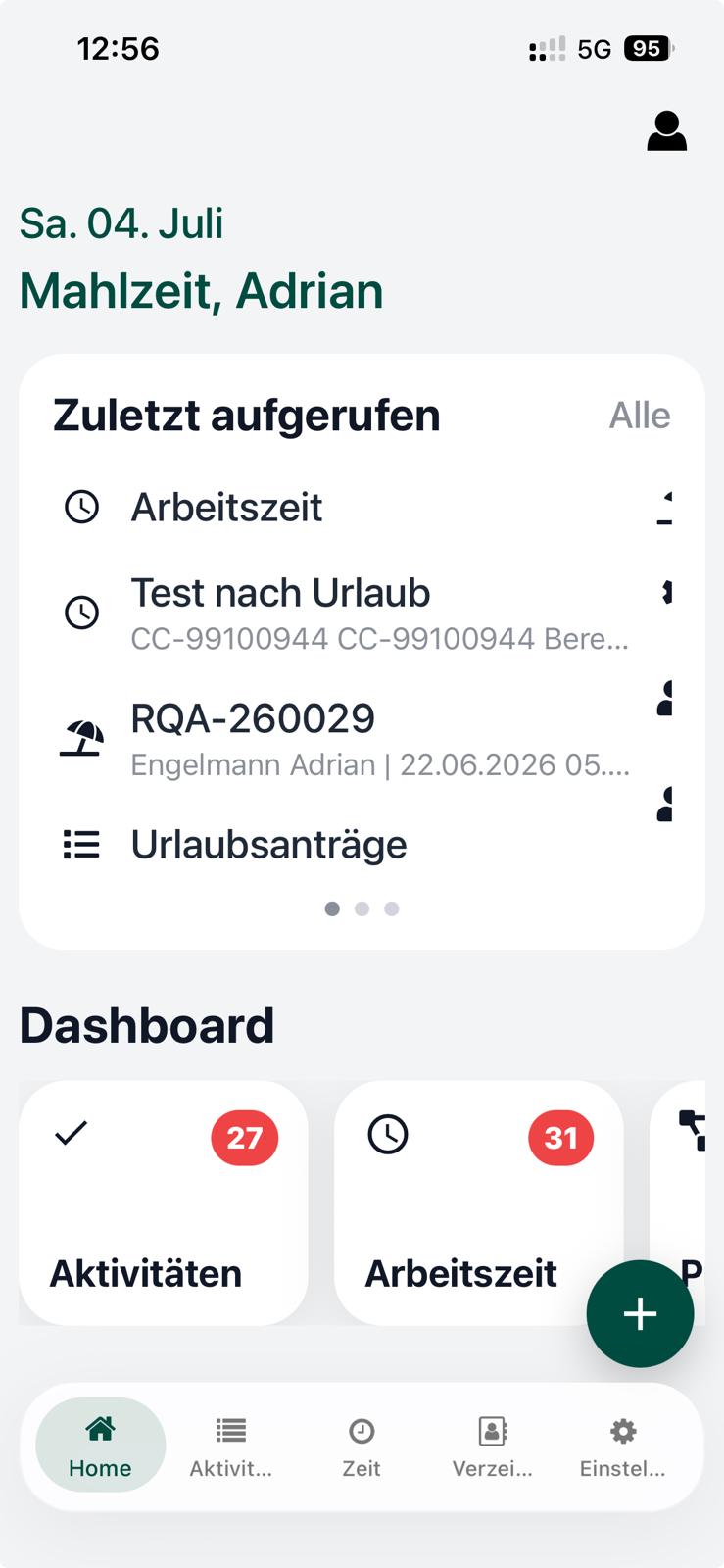
Die Seite Home ist der Startbildschirm der Synapcus Mobile App. Sie dient als zentrale Einstiegsseite für den täglichen Arbeitsablauf und bietet einen schnellen Zugriff auf häufig genutzte Bereiche, zuletzt geöffnete Inhalte und wichtige Schnellaktionen.
Die Home-Seite hilft Ihnen dabei:
-
schnell in die wichtigsten App-Bereiche zu wechseln
-
zuletzt genutzte Inhalte erneut zu öffnen
-
neue Einträge direkt anzulegen
-
offene Themen über Badges schneller zu erkennen
Aufbau der Benutzeroberfläche
Auf der Home-Seite sehen Sie typischerweise folgende Bereiche:
-
das aktuelle Datum
-
eine persönliche Begrüßung, zum Beispiel Mahlzeit, Adrian
-
den Bereich Zuletzt aufgerufen
-
den horizontal scrollbaren Bereich Dashboard
-
den grünen Plus-Button für neue Einträge
-
die untere Tab Bar zur Hauptnavigation
Je nach Ansicht ist oben rechts zusätzlich das Benutzer- bzw. Profil-Symbol sichtbar.
Begrüßung und Datum
Im oberen Bereich zeigt die App das aktuelle Datum sowie eine zeitabhängige Begrüßung an, zum Beispiel:
-
Guten Morgen
-
Guten Tag
-
Mahlzeit
-
Guten Abend
-
Gute Nacht
Dadurch wirkt die Startseite persönlicher und Sie erkennen sofort, dass Sie sich auf der zentralen Einstiegsseite befinden.
Zuletzt aufgerufen
Der Bereich Zuletzt aufgerufen zeigt die zuletzt geöffneten Seiten, Listen oder Datensätze.
Dazu können zum Beispiel gehören:
-
Arbeitszeit
-
einzelne Zeitnachweise
-
Reiseanträge
-
Urlaubsanträge
-
Leads
-
Projekte
-
Verzeichnis-Einträge
Dieser Bereich ist besonders praktisch, wenn Sie regelmäßig zwischen denselben Inhalten wechseln oder einen gerade bearbeiteten Eintrag schnell erneut öffnen möchten.
Warum das praktisch ist
Zuletzt aufgerufen spart Zeit, weil Sie nicht jedes Mal erneut in die passende Liste oder den passenden Bereich navigieren müssen. Gerade bei häufig genutzten Vorgängen ist das ein schneller Wiedereinstieg in Ihre zuletzt bearbeiteten Themen.
Weitere Einträge anzeigen
Rechts oben im Bereich Zuletzt aufgerufen finden Sie den Link Alle.
Darüber können Sie sich die vollständige Liste der zuletzt geöffneten Inhalte anzeigen lassen.
Dashboard
Unterhalb von Zuletzt aufgerufen befindet sich das Dashboard.
Das Dashboard ist horizontal scrollbar und besteht aus Kacheln, mit denen Sie direkt in wichtige App-Bereiche springen können.
Typische Kacheln sind:
-
Aktivitäten
-
Arbeitszeit
-
Projekte
-
Vertrieb
-
Kostenstellen
-
Leads
-
Verzeichnis
Ein Tipp auf eine Kachel öffnet den entsprechenden Bereich.
Bedeutung der Badges auf den Kacheln
Einige Dashboard-Kacheln zeigen rote Badges mit Zahlen an. Diese Zahlen geben an, wie viele offene oder relevante Vorgänge aktuell in diesem Bereich vorhanden sind. Sie weisen auf Inhalte hin, die Ihre Aufmerksamkeit erfordern und zeitnah geprüft, bearbeitet oder weiterverfolgt werden sollten.
Aktivitäten
Der Badge bei Aktivitäten zeigt offene Aktivitäten an, die für Sie relevant sind.
Dazu zählen:
-
offene Aktivitäten, die Sie selbst gesendet haben
-
offene Aktivitäten, bei denen Sie Empfänger sind
-
zusätzlich offene Freigabethemen aus dem Abwesenheitsbereich, insbesondere RQA-Anträge, die von Ihnen geprüft und genehmigt werden müssen
Je höher die Zahl, desto mehr offene Vorgänge warten in diesem Bereich auf Aufmerksamkeit.
Arbeitszeit
Der Badge bei Arbeitszeit zeigt die Summe offener Themen aus dem Arbeitszeit- und Abwesenheitsbereich.
Dazu gehören unter anderem:
-
offene Zeitnachweise bzw. noch ausstehende Zeitzuordnungen
-
offene Urlaubsanträge
-
offene Gleitanträge
-
offene Krankmeldungen
-
offene Dienstreisen
Der Badge ist damit ein schneller Überblick über alles, was im Bereich Arbeitszeit noch offen ist.
Leads
Der Badge bei Leads zeigt die Anzahl Ihrer offenen Leads.
Berücksichtigt werden dabei Ihre Leads, die:
-
Ihnen als Besitzer zugeordnet sind
-
noch nicht abgeschlossen sind
-
nicht gelöscht wurden
Bereiche ohne Badge
Bei Projekte, Vertrieb, Kostenstellen und Verzeichnis wird auf der Home-Seite aktuell kein Badge verwendet.
Der Plus-Button
Rechts unten über der Tab Bar befindet sich der grüne Plus-Button.
Über diesen Button öffnen Sie das Menü Erstellen.... Dort können Sie direkt neue Einträge anlegen oder wichtige Aktionen starten.
Aktuell stehen je nach Berechtigung folgende Aktionen zur Verfügung:
-
Zeitnachweis
-
Starte Recorder...
-
Urlaubsantrag
-
Krankheitsantrag
-
Gleitantrag
-
Dienstreise
-
Aktivität
-
Lead
-
Projekt
-
Opportunität
-
Kostenstelle
Bedeutung der einzelnen Erstellen-Aktionen
Zeitnachweis
Erstellt einen neuen manuellen Zeitnachweis. Diese Funktion verwenden Sie, wenn Sie Ihre Arbeitszeit direkt erfassen möchten.
Starte Recorder...
Öffnet den Arbeitszeit-Recorder. Diese Funktion ist sinnvoll, wenn Sie die Arbeitszeit live mitlaufen lassen möchten.
Urlaubsantrag
Erstellt einen neuen Urlaubsantrag.
Krankheitsantrag
Erstellt einen neuen Eintrag für eine Krankmeldung bzw. Krankheit.
Gleitantrag
Erstellt einen neuen Gleitantrag.
Dienstreise
Erstellt einen neuen Reiseantrag bzw. eine neue Dienstreise.
Aktivität
Erstellt eine neue Aktivität zur Nachverfolgung von Aufgaben, Vorgängen oder Kommunikation.
Lead
Erstellt einen neuen Lead.
Projekt
Erstellt ein neues Projekt.
Opportunität
Erstellt eine neue Opportunität im Vertriebsbereich.
Kostenstelle
Erstellt eine neue Kostenstelle.
Die untere Tab Bar
Am unteren Rand der App befindet sich die Tab Bar. Sie dient der schnellen Hauptnavigation.
Auf der Home-Seite sehen Sie dort typischerweise folgende Bereiche:
-
Home
-
Aktivitäten
-
Zeit
-
Verzeichnis
-
Einstellungen
Bedeutung der Tabs
Home führt zurück auf die Startseite.
Aktivitäten öffnet den Bereich für Aktivitäten.
Zeit öffnet den Bereich Arbeitszeit mit Zeitnachweisen und Abwesenheiten.
Verzeichnis öffnet das Verzeichnis mit Personen und Organisationen.
Einstellungen öffnet die persönlichen App-Einstellungen.
Praktischer Nutzen der Home-Seite
Die Home-Seite ist besonders nützlich, weil sie tägliche Arbeitswege verkürzt.
Sie können dort:
-
offene Themen schneller erkennen
-
zuletzt genutzte Inhalte direkt erneut öffnen
-
neue Datensätze ohne Umwege anlegen
-
schnell zwischen den wichtigsten Bereichen der App wechseln
Damit ist Home der zentrale Ausgangspunkt für die tägliche Arbeit in der Synapcus Mobile App.