
Zweck der Seite
Die Seite Aktivitäten ist der mobile Arbeitsbereich für Aufgaben, Abstimmungen, Informationen und Termine in Synapcus. Hier sehen Sie offene, geplante und bereits erledigte Aktivitäten an einem Ort und können neue Einträge direkt unterwegs erfassen oder bestehende Aktivitäten weiterbearbeiten.
Typische Beispiele aus dem Arbeitsalltag sind:
-
Abstimmung zu einem Baustellenmangel
-
Rückfrage an ein Architekturbüro
-
To-do für einen Fachplaner
-
Telefonat mit einer Bauleitung
-
Terminvorbereitung für eine Planungsbesprechung
-
Interne Information an Kolleginnen und Kollegen
Aktivitätenliste
Beim Öffnen der Seite sehen Sie zunächst die Aktivitätenliste. Sie bietet einen schnellen Überblick über alle für Sie sichtbaren Aktivitäten.
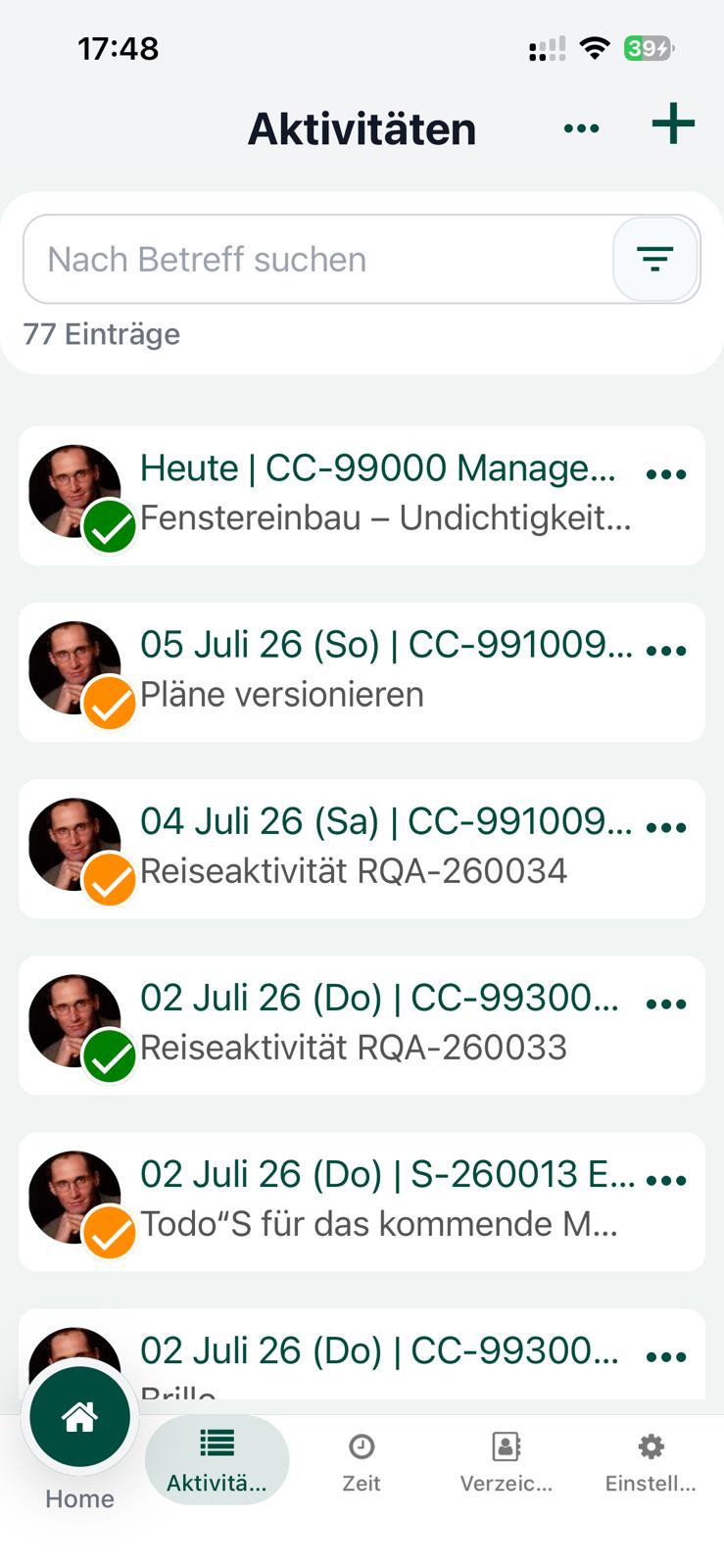
Oberhalb der Liste stehen Ihnen folgende Funktionen zur Verfügung:
-
Suchfeld: Über „Nach Betreff suchen“ filtern Sie die Liste direkt nach dem Titel bzw. Betreff einer Aktivität.
-
Filter: Über das Filtersymbol können Sie die Liste gezielt eingrenzen.
-
Eintragsanzahl: Unterhalb der Suche sehen Sie, wie viele Aktivitäten aktuell in der Liste angezeigt werden.
-
Plus-Symbol: Hierüber legen Sie eine neue Aktivität an.
-
Drei-Punkte-Menü: Darüber wechseln Sie unter anderem zwischen den Ansichten oder starten die Bearbeitung mehrerer Einträge.
Filtermöglichkeiten
Die Filter helfen Ihnen, auch bei vielen Einträgen schnell die richtigen Aktivitäten zu finden. Je nach Datenbestand stehen insbesondere diese Filter zur Verfügung:
-
Aktivitätstyp: zum Beispiel Aufgabe, Telefonat, Information, Meeting oder E-Mail
-
Status: zum Beispiel geplant, in Arbeit, erledigt oder storniert
-
Absender: zeigt nur Aktivitäten bestimmter Personen
-
Stichwörter: filtert nach hinterlegten Tags wie etwa
#Fenster,#Mangeloder#Freigabe -
Fälligkeitsdatum: etwa überfällig, heute, diese Woche, nächste Woche, letzte Woche oder ein exaktes Datum
So können Sie sich zum Beispiel sehr schnell anzeigen lassen:
-
nur Ihre aktuell relevanten offenen Aktivitäten
-
nur geplante Aktivitäten für diese Woche
-
nur erledigte Aktivitäten eines bestimmten Absenders
-
nur Aktivitäten zu einem bestimmten Baustellenthema oder Planungsthema
Kompaktansicht und Vollansicht in der Liste
Für die Liste stehen zwei Darstellungen zur Verfügung:
Kompaktansicht
Die Kompaktansicht zeigt pro Eintrag nur die wichtigsten Informationen auf engem Raum. Das ist besonders praktisch, wenn Sie viele Aktivitäten schnell durchsuchen möchten.
Angezeigt werden typischerweise:
-
Fälligkeitsdatum
-
Bezug zu Projekt oder Kostenstelle
-
Betreff der Aktivität
-
Statuskennzeichnung über Farbe und Symbol
Diese Ansicht eignet sich gut für den schnellen Tagesüberblick, zum Beispiel auf der Baustelle oder zwischen Terminen.
Vollansicht
Die Vollansicht zeigt pro Aktivität deutlich mehr Inhalt direkt in der Liste. Das ist hilfreich, wenn Sie schon vor dem Öffnen mehr Kontext brauchen.
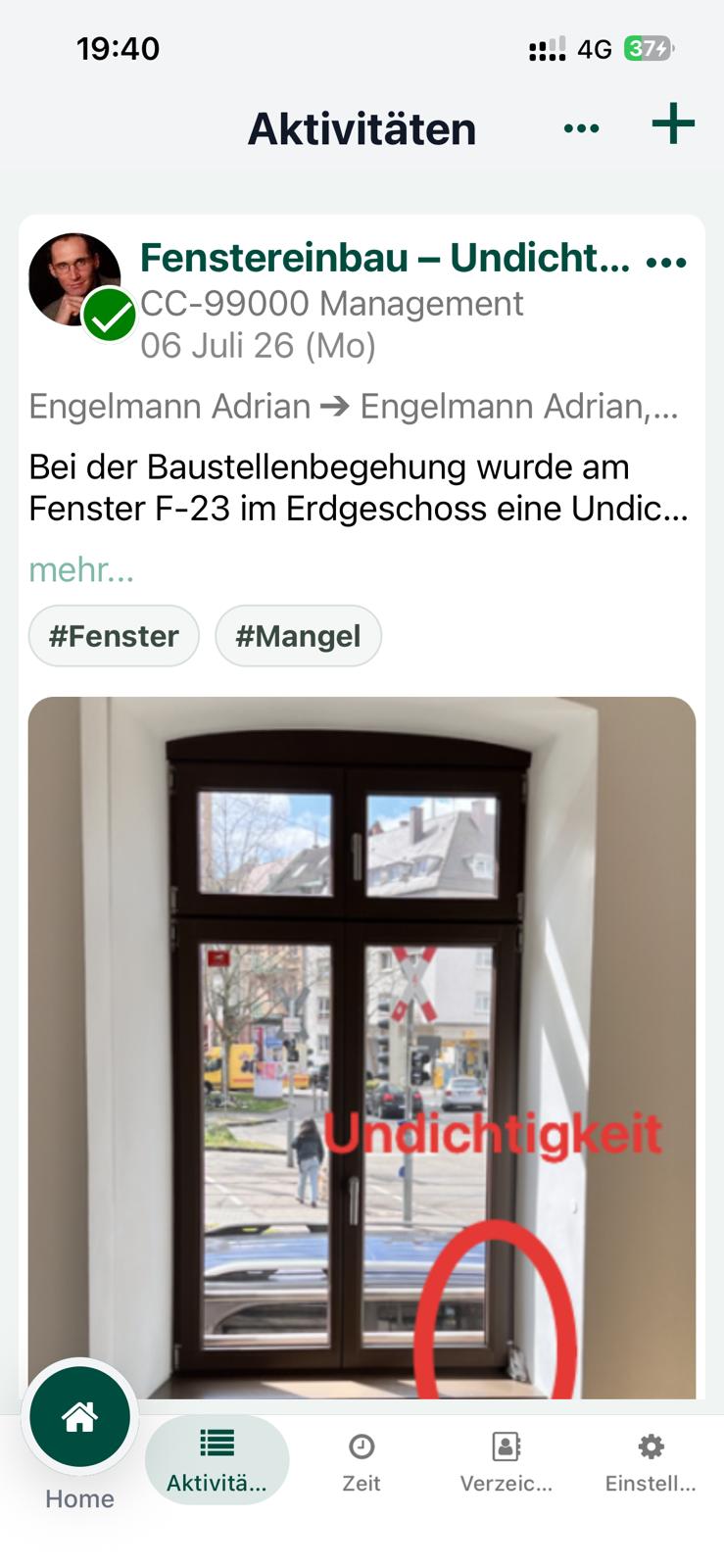
Hier sehen Sie zusätzlich unter anderem:
-
Betreff
-
Projekt-, Kostenstellen- oder Vorgangsbezug
-
Datum
-
Absender und Empfänger
-
Beschreibungstext
-
Stichwörter
-
Bilder
-
Anzahl der Reaktionen und Kommentare
Die Vollansicht ist besonders nützlich, wenn Sie Inhalte fachlich bewerten möchten, zum Beispiel bei einer Mängelbeschreibung, einer Planungsabstimmung oder einer Rückfrage an das Backoffice.
Aufbau einer Aktivitätskarte (Card)
Jede Aktivität wird in der Liste als Karte dargestellt.
Je nach Inhalt kann eine Karte folgende Informationen enthalten:
-
Profilbild des Absenders
-
Aktivitätssymbol für den Typ der Aktivität, zum Beispiel Aufgabe, Telefonat oder Meeting
-
Statusfarbe zur schnellen Einordnung
-
Betreff der Aktivität
-
Projekt-, Kostenstellen- oder Verkaufschancenbezug
-
Datum bzw. Fälligkeit
-
Absender und Empfänger
-
Kurzbeschreibung
-
Stichwörter
-
Bildvorschau
-
Anzahl der Likes und Kommentare
Beispiel:
Eine Aktivität kann etwa den Betreff „Fenstereinbau – Undichtigkeit am Fenster F-23“ tragen, an einen Projektleiter und einen Fachplaner adressiert sein und bereits ein markiertes Foto des Mangels enthalten.
Aktionen direkt aus der Liste
Über das Drei-Punkte-Menü einer Aktivitätskarte können Sie direkt aus der Liste arbeiten, ohne zuerst das Formular zu öffnen.
Je nach Status sind insbesondere diese Aktionen möglich:
-
Status ändern
-
Geplante Aktivität löschen
-
Aktivität öffnen
Status direkt in der Liste setzen
Verfügbare Statuswechsel werden direkt am jeweiligen Eintrag angeboten. So können Sie eine Aktivität schnell weiterführen, zum Beispiel:
-
von geplant auf in Arbeit
-
von in Arbeit auf erledigt
-
auf storniert, wenn der Vorgang nicht weiterverfolgt wird
Geplante Aktivitäten löschen
Das Löschen ist für geplante Aktivitäten vorgesehen. So können versehentlich angelegte oder nicht mehr benötigte Einträge direkt aus der Liste entfernt werden.
Mehrere Aktivitäten gleichzeitig bearbeiten
Über das Menü der Seite können Sie einen Bearbeitungsmodus für mehrere Einträge starten. In dieser Auswahlansicht markieren Sie mehrere Aktivitäten gleichzeitig.
Anschließend können Sie gemeinsame Aktionen ausführen, insbesondere:
-
den Status für mehrere passende Aktivitäten gleichzeitig setzen
-
mehrere geplante Aktivitäten gemeinsam löschen
Das ist besonders hilfreich, wenn Sie zum Beispiel nach einer Baustellenbegehung mehrere vorbereitete Aufgaben gesammelt auf in Arbeit setzen oder nicht mehr benötigte geplante Einträge bereinigen möchten.
Aktivität öffnen und bearbeiten
Durch Antippen einer Aktivität öffnen Sie das Aktivitätsformular. Dort sehen Sie alle Details der Aktivität und können sie je nach Berechtigung und Status bearbeiten.
Aktivitätsformular
Das Formular dient zur vollständigen Ansicht und Bearbeitung einer Aktivität.
Kopfbereich
Im Kopfbereich sehen Sie:
-
den Titel „Aktivität“
-
das Symbol und die Farbkennzeichnung der Aktivität
-
den Absender
-
das Datum oder den aktuellen Synchronisationshinweis
-
Schaltflächen zum Schließen, Bearbeiten und Speichern
Status
Der Status zeigt den aktuellen Bearbeitungsstand der Aktivität. Verwendet werden in der App insbesondere diese Stati:
-
geplant
-
in Arbeit
-
erledigt
-
storniert
So erkennen Sie sofort, ob eine Aktivität noch vorbereitet wird, bereits bearbeitet wird oder abgeschlossen ist.
Betreff
Im Feld Betreff wird kurz und prägnant beschrieben, worum es geht.
Beispiele:
-
Mängelbegehung Treppenhaus Nord -
Rückfrage Statik an Architekt -
Telefonat Fensterbauer wegen Terminverschiebung -
Planfreigabe Grundriss EG
Absender
Der Absender ist die Person, von der die Aktivität ausgeht.
Empfänger
Unter Empfänger sehen Sie, an wen die Aktivität gerichtet ist. Es können auch mehrere Empfänger beteiligt sein.
Gerade bei Abstimmungen zwischen Bauleitung, Planung, Architektur und Backoffice ist das hilfreich, weil der Vorgang klar einer oder mehreren Personen zugeordnet bleibt.
Empfänger-Teilstati
Über „Empfänger-Teilstati...“ können Sie die Beteiligten der Aktivität mit ihren jeweiligen Unterstatus einsehen. So lässt sich nachvollziehen, wie der Bearbeitungsstand je beteiligter Person aussieht.
Prozessbezug
Eine Aktivität kann mit einem fachlichen Bezug verknüpft werden, zum Beispiel mit:
-
einem Projekt
-
einer Kostenstelle
-
einer Verkaufschance
-
einer Position
Dadurch ist die Aktivität sauber in den jeweiligen geschäftlichen Zusammenhang eingebunden.
Beispiel:
Eine Aktivität zur Prüfung einer Fensterundichtigkeit kann direkt dem passenden Projekt und der betroffenen Position zugeordnet werden.
Datum und Fälligkeit
Im Bereich Zeitintervall sehen oder bearbeiten Sie:
-
Datum
-
Uhrzeit
-
Fälligkeitsdatum
-
Fälligkeitsuhrzeit
Damit wird klar, wann eine Aktivität begonnen hat oder beginnen soll und bis wann sie erledigt sein soll.
Dauer
Im Feld Dauer (Stunden) können Sie den zeitlichen Aufwand der Aktivität erfassen.
Beschreibung
Im Feld Beschreibung wird der eigentliche Inhalt der Aktivität dokumentiert.
Hier beschreiben Sie zum Beispiel:
-
welcher Mangel festgestellt wurde
-
welche Rückfrage an das Architekturbüro gestellt werden soll
-
was mit dem Fachplaner abzustimmen ist
-
welche Informationen intern weitergegeben werden müssen
Die Beschreibung sollte so formuliert sein, dass andere Beteiligte den Vorgang ohne Rückfragen nachvollziehen können.
Stichwörter
Aktivitäten können mit Stichwörtern versehen werden. Diese helfen bei der späteren Suche und Filterung.
Beispiele:
-
#Mangel -
#Fenster -
#Freigabe -
#Planung -
#Baustelle
Bild hochladen
Sie können einer Aktivität ein Bild hinzufügen, zum Beispiel:
-
ein Foto von einem Baustellenmangel
-
einen Screenshot aus einer Planung
-
eine fotografierte Skizze
-
eine Dokumentation eines Ausführungsdetails
Das Bild wird der Aktivität zugeordnet und kann später erneut geöffnet, kommentiert oder bearbeitet werden.
Bildbearbeitung / Annotation Editor
Wenn ein Bild an einer Aktivität vorhanden ist, können Sie es direkt in der App bearbeiten und mit grafischen Hinweisen versehen.
Der Editor trägt den Titel „Bild bearbeiten“.
.jpeg?cb=b499a0c41c4733b1f0c0b1b3f010af10)
Möglichkeiten im Annotation Editor
Im Bildeditor können Sie Informationen sichtbar hervorheben, zum Beispiel:
-
Undichtigkeiten markieren
-
betroffene Bauteile einkreisen
-
Details mit Rahmen hervorheben
-
kurze Hinweise direkt ins Bild schreiben
-
Markierungen bei Bedarf wieder zurücknehmen
Werkzeuge im Editor
Zur Verfügung stehen unter anderem:
-
Freies Zeichnen
-
Rechteck
-
Kreis / Ellipse
-
Text einfügen
-
Rückgängig
-
Alles löschen
Zusätzlich können Sie:
-
Farben auswählen, zum Beispiel rot, orange, gelb, grün, blau, violett, weiß oder schwarz
-
Linienstärken festlegen, je nachdem wie deutlich eine Markierung sein soll
-
bei Texten eine Textgröße wählen
Beispiel:
Auf einem Foto einer Fensterlaibung kann die undichte Stelle rot eingekreist und mit dem Hinweis „Undichtigkeit rechts unten“ beschriftet werden.
Bild als Kommentar ergänzen
Ein bearbeitetes Bild kann auch als Kommentar zur Aktivität abgelegt werden. Das ist sinnvoll, wenn Sie zusätzliche Hinweise dokumentieren möchten, ohne das ursprüngliche Bild der Aktivität zu ersetzen.
Kommentare zur Aktivität
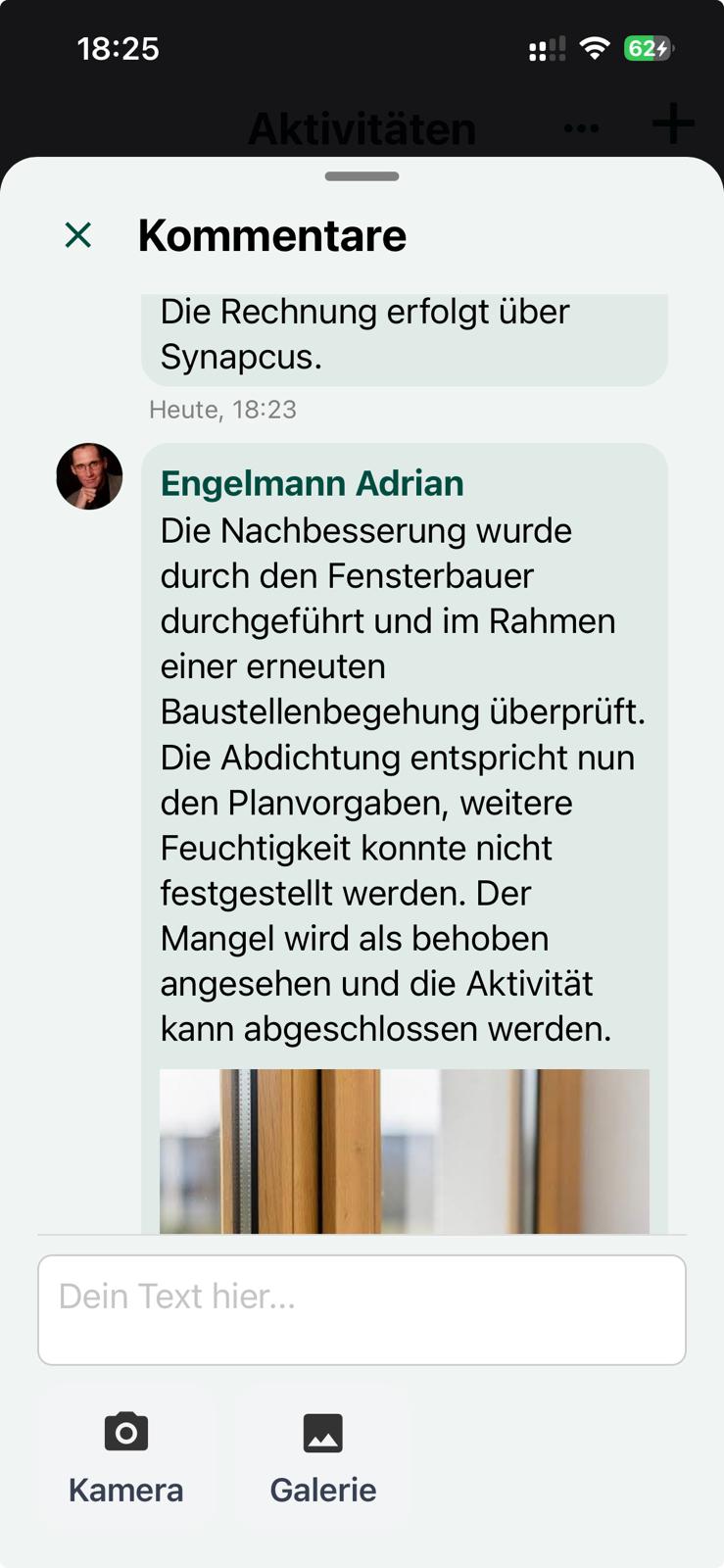
Jede Aktivität kann eine eigene Kommentarfunktion enthalten. So lassen sich Rückmeldungen, Zwischenstände oder Ergänzungen direkt am Vorgang dokumentieren.
Kommentare ansehen
Im Bereich Reaktionen sehen Sie unter anderem die Anzahl der vorhandenen Kommentare. Über das Kommentarsymbol öffnen Sie die Kommentarliste.
Kommentar schreiben
Im Kommentardialog können Sie:
-
einen Text eingeben
-
optional ein Bild hinzufügen
-
den Kommentar direkt absenden
Das ist besonders praktisch für kurze Rückmeldungen wie:
-
Bitte Detail am Anschluss prüfen. -
Mit Architekt abgestimmt, Freigabe folgt morgen. -
Mangel vor Ort dokumentiert, Foto ergänzt.
Kommentare mit Bild
Auch Kommentare können ein Bild enthalten. So lassen sich zusätzliche Nachweise, Detailfotos oder ergänzende Screenshots direkt zur Aktivität ablegen.
Praktischer Nutzen im Alltag
Die Seite Aktivitäten unterstützt Sie besonders dann, wenn Informationen schnell, nachvollziehbar und mobil erfasst werden sollen. Das gilt zum Beispiel für:
-
Baustellenbegehungen
-
Planungsabstimmungen
-
Rückfragen an Architektur- und Planungsbüros
-
interne Aufgabenverteilung
-
mobile Dokumentation mit Fotos und Kommentaren
Dadurch bleibt jeder Vorgang direkt im fachlichen Zusammenhang dokumentiert und für alle Beteiligten nachvollziehbar.