
Was ist ein Lead?
Ein Lead ist ein neuer geschäftlicher Kontakt oder eine neue Verkaufschance, die Sie in Synapcus festhalten möchten.
Ein Lead kann zum Beispiel sein:
-
eine neue Firma
-
ein neuer Ansprechpartner
-
eine erste Anfrage
-
ein möglicher zukünftiger Kunde
Die Lead-Seite hilft Ihnen dabei, solche Kontakte frühzeitig zu erfassen, zu bewerten und sauber für die weitere Bearbeitung in Synapcus vorzubereiten.
Die Lead-Liste
Auf der Seite Leads sehen Sie Ihre vorhandenen Leads als Liste.
Wichtig: In der App werden standardmäßig Ihre eigenen Leads geladen, also die Leads, bei denen Sie als Besitzer hinterlegt sind.
Oben auf der Seite sehen Sie:
-
rechts oben das Plus-Symbol zum Anlegen eines neuen Leads (oder über Plus im Home)
-
das Suchfeld mit dem Platzhalter Lead, Kontakt oder Firma
-
rechts im Suchbereich den Filter-Button
-
darunter die aktuelle Anzahl der angezeigten Einträge, zum Beispiel 33 Einträge
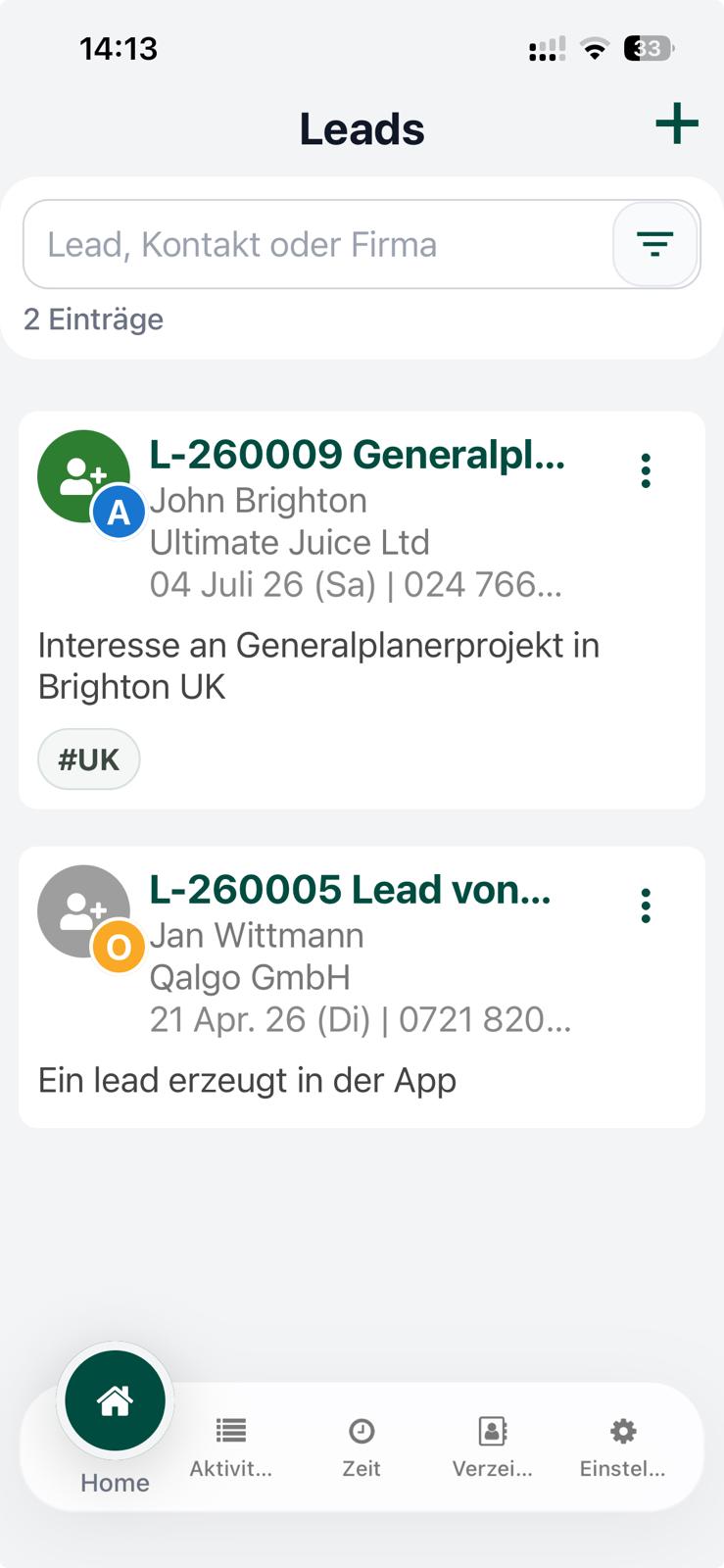
Jeder Listeneintrag zeigt unter anderem:
-
Lead-Nummer und Leadname
-
Kontaktperson
-
Organisation
-
Datum
-
gegebenenfalls eine Telefonnummer
-
einen farbigen Status-/Bewertungseindruck
-
eine kurze Beschreibung
-
vorhandene Stichwörter
Rechts auf jeder Lead-Karte befindet sich außerdem das Aktionsmenü mit den drei Punkten.
Ein Tipp auf einen Lead öffnet die Detailansicht bzw. die Bearbeitungsmaske.
Man u.a. Aktionen wie die Person direkt anrufen, oder in der Karte zur Person navigieren ausführen.
Suchen in der Lead-Liste
Oben auf der Seite befindet sich ein Suchfeld.
Über die Suche können Sie nach folgenden Inhalten suchen:
-
Leadname
-
Lead-Nummer
-
Firma bzw. Organisation
-
Kontaktname
-
Stichwörter
Die Suche eignet sich vor allem, wenn Sie einen bestimmten Lead, eine Firma oder einen Ansprechpartner schnell finden möchten.
Filtern in der Lead-Liste
Zusätzlich zur Suche können Sie die Liste über den Filter einschränken.
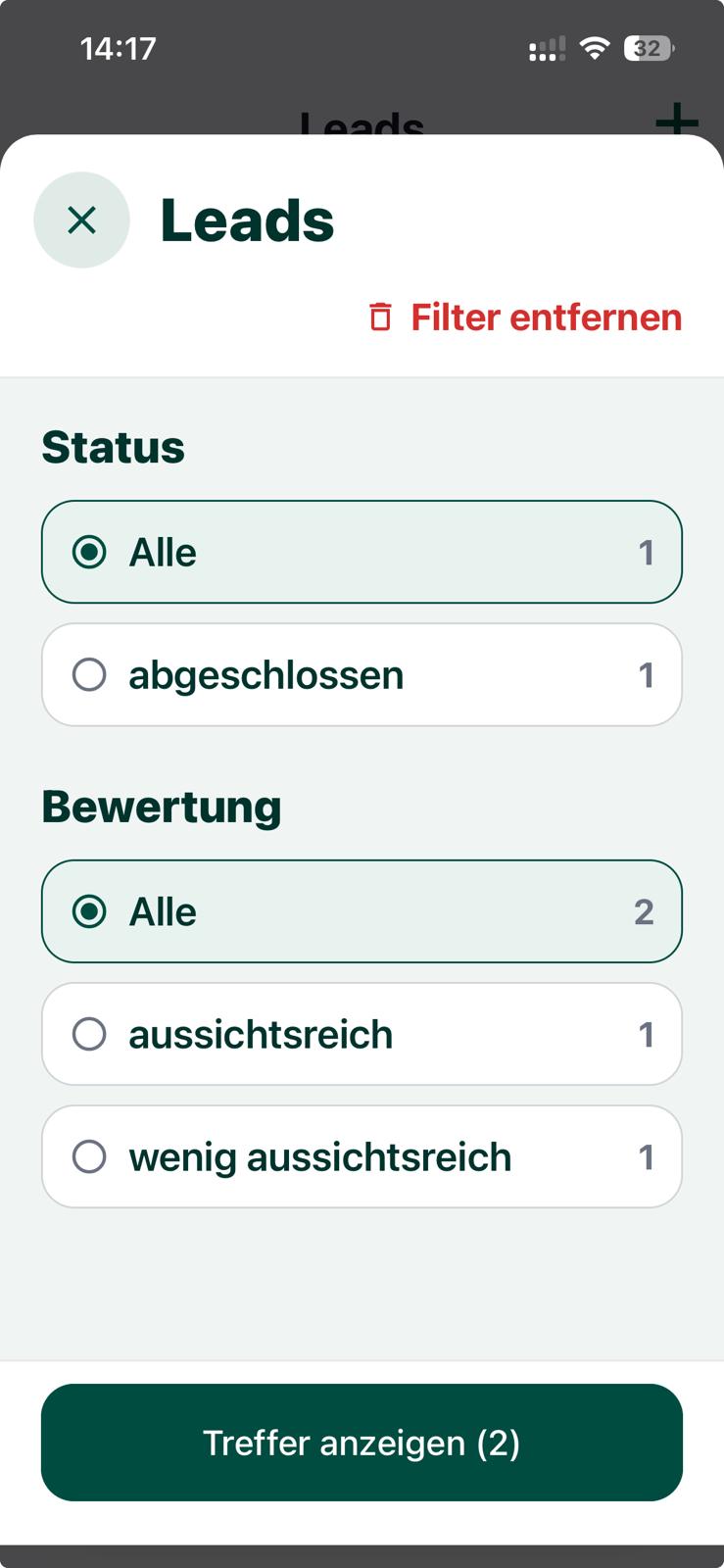
Aktuell stehen dafür folgende Filter zur Verfügung:
-
Status
-
Bewertung
-
Stichwörter
Status
Sie können nach dem Lead-Status filtern:
-
offen
-
abgeschlossen
Beispiele:
-
Nur meine aktiven Leads anzeigen: Da die Liste standardmäßig bereits auf Ihre eigenen Leads bezogen ist, wählen Sie im Filter den Status offen.
-
Nur meine abgeschlossenen Leads anzeigen: Wählen Sie im Filter den Status abgeschlossen.
Bewertung
Sie können Leads zusätzlich nach ihrer Bewertung filtern:
-
kalt
-
warm
-
heiß
Damit können Sie zum Beispiel gezielt die aussichtsreicheren Leads eingrenzen.
Beispiel:
-
Wenn Sie vor allem interessante Leads sehen möchten, filtern Sie nach warm oder heiß.
Stichwörter
Wenn einem Lead Stichwörter zugeordnet wurden, können Sie auch danach filtern.
Das ist hilfreich, wenn Sie Leads zu einem bestimmten Thema, Markt oder Kampagnenbezug gruppieren möchten.
Was Sie direkt aus der Liste heraus tun können
Jeder Lead bietet über das Aktionsmenü auf der rechten Seite direkte Schnellaktionen.
Je nach vorhandenen Daten können Sie direkt aus der Liste:
-
eine E-Mail öffnen
-
anrufen
-
die Mobilnummer anrufen
-
die Website öffnen
-
die Karte anzeigen
Wenn ein Lead noch offen ist, kann er außerdem aus der Liste gelöscht werden.
Einen neuen Lead anlegen
Einen neuen Lead erstellen Sie über das Plus-Symbol oben rechts auf der Lead-Seite.
Danach öffnet sich die Lead-Maske.
Folgende Informationen sind bei der Erfassung in der Lead-Maske zu beachten:
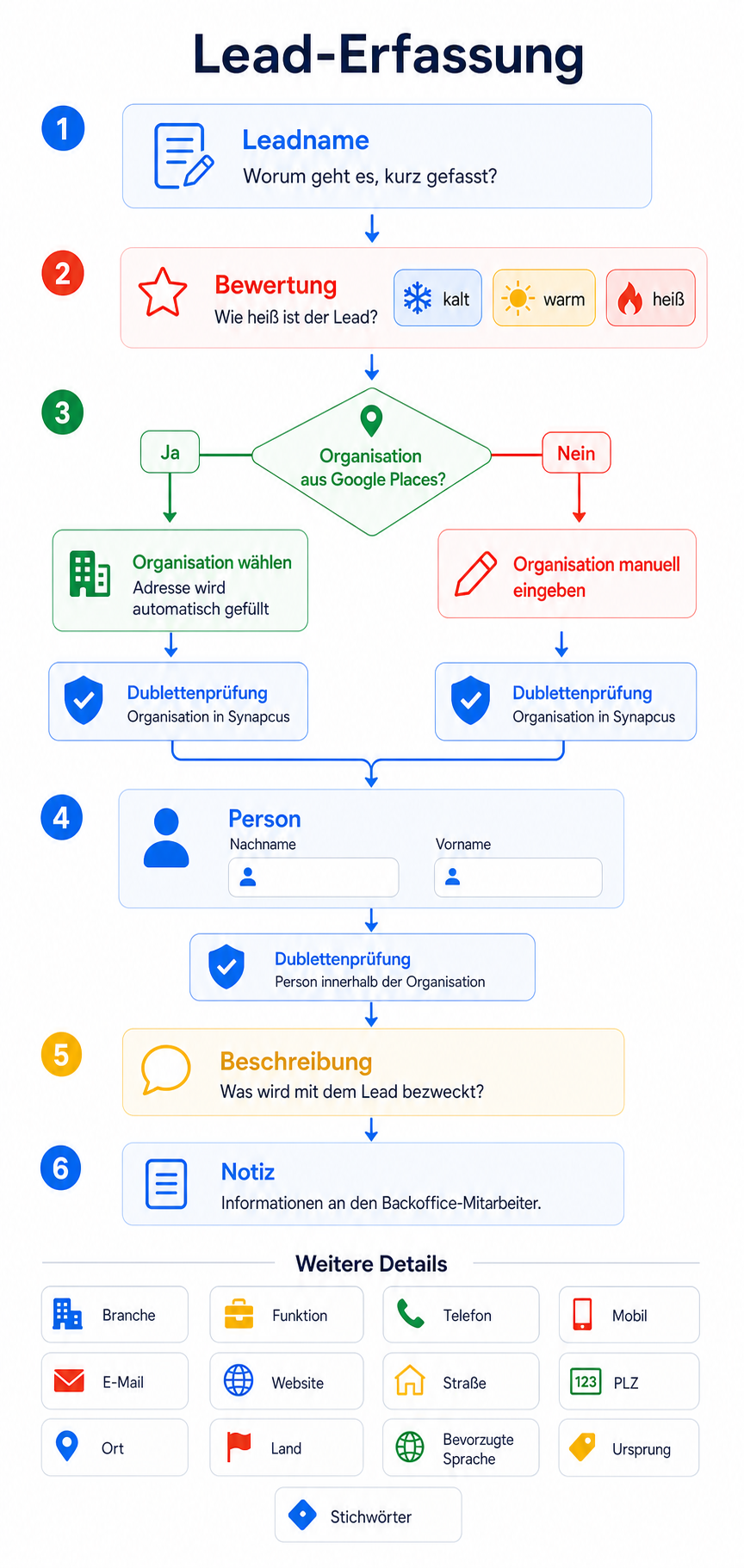
Pflichtfelder beim Lead
Für das Speichern eines Leads sind folgende Pflichtfelder wichtig:
-
Besitzer
-
Leadname
-
Organisation
-
Nachname
Der Besitzer ist in der Regel bereits mit dem aktuell angemeldeten Benutzer vorbelegt.
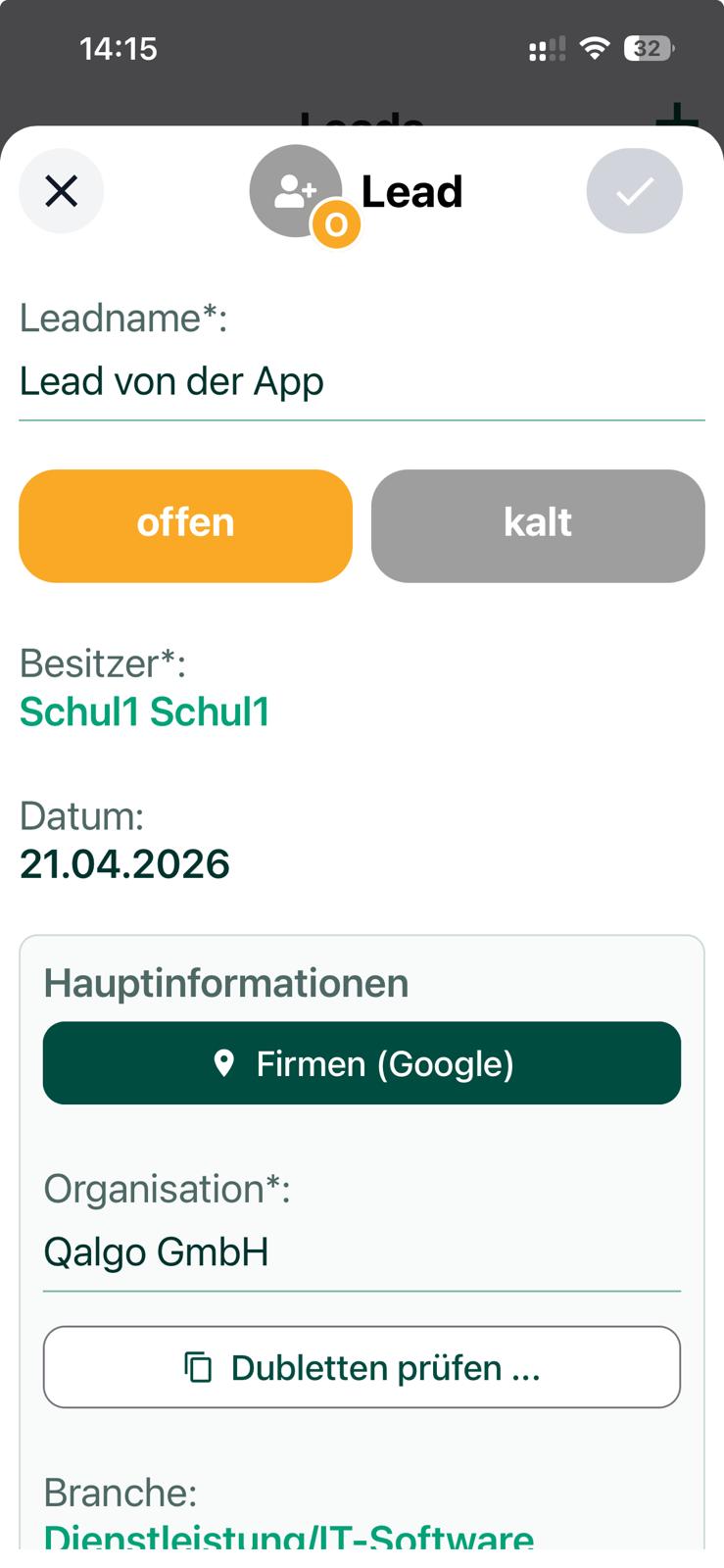
Aufbau der Lead-Maske
Die Maske ist in mehrere Bereiche gegliedert.
Im oberen Bereich sehen Sie:
-
das Lead-Symbol
-
den Titel Lead
-
das Datum
-
links oben das Schließen-Symbol
Wenn bereits Kontaktdaten vorhanden sind, erscheint darunter der Bereich Aktionen. Dort können Sie direkt:
-
Anrufen
-
Öffnen (zum Beispiel Website)
-
Karte anzeigen
Direkt im oberen Teil der Maske sehen Sie außerdem gut sichtbar:
-
den Leadnamen
-
den Status als farbige Fläche, zum Beispiel abgeschlossen
-
die Bewertung als farbige Fläche, zum Beispiel warm
-
den Besitzer
-
das Datum
Hauptinformationen
Hier erfassen oder prüfen Sie die grundlegenden Lead-Daten:
-
Leadname
-
Status
-
Bewertung
-
Besitzer
-
Datum
-
Organisation
-
Branche
-
Nachname
-
Vorname
-
Anrede
-
Funktion
-
Beschreibung
-
Stichwörter
Kommunikation
Hier hinterlegen Sie die Kontaktkanäle:
-
Telefon (geschäftlich)
-
Telefon (privat)
-
Mobil
-
E-Mail
-
Website
Detailangaben
Hier pflegen Sie ergänzende Informationen:
-
Straße
-
PLZ
-
Ort
-
Land
-
Bevorzugte Sprache
-
Ursprung
Zusätzlich können Sie Notizen zum Lead erfassen. Diese dienen dazu, dem Backoffice Informationen oder Aufgaben zu übermitteln, damit entsprechende Maßnahmen eingeleitet werden können.
Beispiel: Bitte alles über Herrn Sibelius aus der Einkaufsabteilung in Erfahrung bringen.
Google Places verwenden
Beim Anlegen eines Leads können Sie Google Places nutzen, um Daten schneller zu übernehmen.
1. Firma über Google Places suchen
Im Bereich Hauptinformationen steht die Funktion Firmen (Google) zur Verfügung.
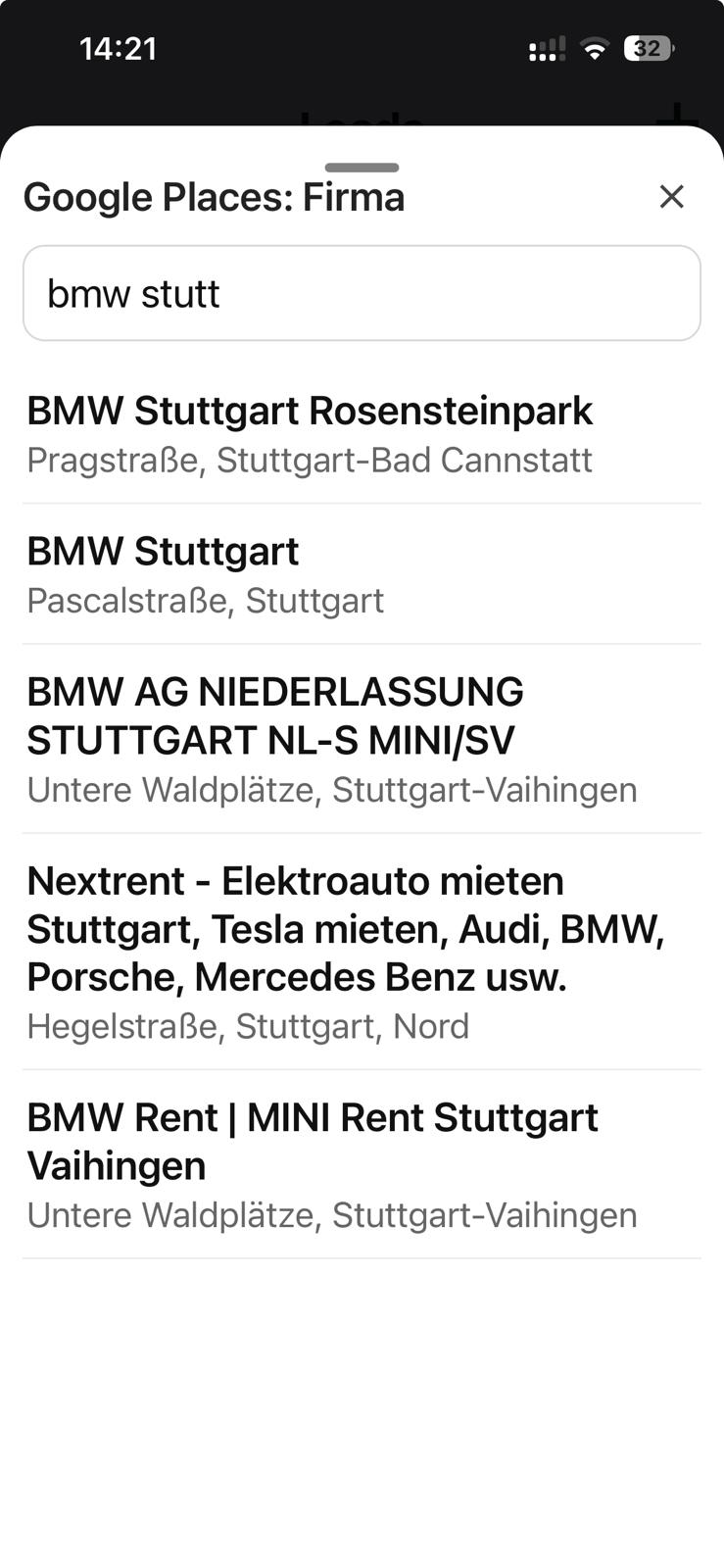
Damit können Sie zuerst die Firma suchen und typische Firmendaten übernehmen, zum Beispiel:
-
Organisationsname
-
Straße
-
PLZ
-
Ort
-
Land
-
Website
-
Telefonnummer
Das ist besonders nützlich, wenn Sie einen neuen Lead unterwegs schnell und möglichst vollständig erfassen möchten.
2. Organisation im Synapcus-Adressbuch auf Dubletten prüfen
Nach der Firmenübernahme sollten Sie prüfen, ob die Organisation in Synapcus bereits vorhanden ist.
Dafür verwenden Sie bei der Organisation die Funktion Dubletten prüfen ...
Mögliche Ergebnisse sind:
-
ähnliche Organisationen gefunden
-
keine ähnlichen Organisationen gefunden
-
zu kurze Eingabe
-
Fehler bei der Suche
Wenn eine passende Organisation bereits vorhanden ist, können Sie diese auswählen. Dabei werden die vorhandenen Organisationsdaten in den Lead übernommen.
Ansprechpartner auf Dubletten prüfen
Nachdem die Organisation feststeht, erfassen Sie den Ansprechpartner.
Geben Sie dazu zuerst mindestens den Nachnamen ein. Danach können Sie auch hier Dubletten prüfen ... verwenden.
Wichtig:
-
Für die Personensuche muss zuvor eine Organisation zugeordnet sein.
-
Ohne passende Organisation kann Synapcus keine geeigneten Personenvorschläge machen.
Wenn eine passende Person bereits im Synapcus-Adressbuch vorhanden ist, können Sie diese auswählen. Dabei werden vorhandene Personendaten wie Name, Funktion, Telefonnummern, E-Mail oder Website übernommen.
Adresse über Google Places ergänzen
Im Bereich Detailangaben steht zusätzlich die Funktion Adressen (Google) zur Verfügung.
Diese eignet sich, wenn Sie eine Adresse gezielt ergänzen oder korrigieren möchten, ohne erneut die Firmensuche zu verwenden.
Status und Bewertung
Status
In der App sehen Sie den aktuellen Status eines Leads direkt in der Maske und in der Liste.
Aktuell werden folgende Status verwendet:
-
offen
-
abgeschlossen
Bewertung
Die Bewertung zeigt, wie interessant oder vielversprechend ein Lead eingeschätzt wird.
Verwendet werden:
-
kalt
-
warm
-
heiß
Damit können Sie Leads fachlich priorisieren.
Lead speichern
Wenn alle wichtigen Angaben erfasst sind, speichern Sie den Lead.
Nach dem erfolgreichen Erfassen eines neuen Leads erscheint der Hinweis, dass das Lead erfasst wurde und die Kolleginnen und Kollegen im Backoffice es weiter bearbeiten.
Wichtiger Hinweis zur App-Funktion
Die Bewertung eines Leads kann in der App gepflegt werden.
Der Status eines Leads wird in der App angezeigt, eine vollständige Abschlussbearbeitung des Leads ist in der mobilen App derzeit jedoch nur eingeschränkt vorgesehen.
Lead Abschluss
Der Lead-Abschluss erfolgt über Synapcus im Backoffice und wird im Synapcus Lead-Dokument dokumentiert.