
Zweck des Moduls
Der Bereich Arbeitszeit bündelt alle wichtigen Funktionen rund um Zeiterfassung, Abwesenheiten und persönliche Übersichten in der Synapcus Mobile App. Hier erfassen Sie Arbeitszeiten, starten den Recorder, verwalten Urlaubs- und Abwesenheitsanträge und behalten Ihren aktuellen Stand jederzeit mobil im Blick.
Der Bereich eignet sich besonders für:
-
Mitarbeitende, die ihre Zeiten direkt unterwegs oder nach dem Termin erfassen möchten
-
Projekt- und Baustellenteams, die Zeiten präzise auf Projekt, Kostenstelle oder Position buchen
-
Mitarbeitende, die Urlaubs-, Krankheits-, Gleit- oder Reiseanträge mobil einreichen möchten
-
alle Nutzer, die ihren Stundenstand, Resturlaub und persönliche Zeitlinie schnell prüfen wollen
Übersicht
Beim Öffnen des Bereichs Arbeitszeit sehen Sie zuerst die Übersicht. Sie dient als zentraler Einstieg in alle Zeit- und Abwesenheitsthemen.
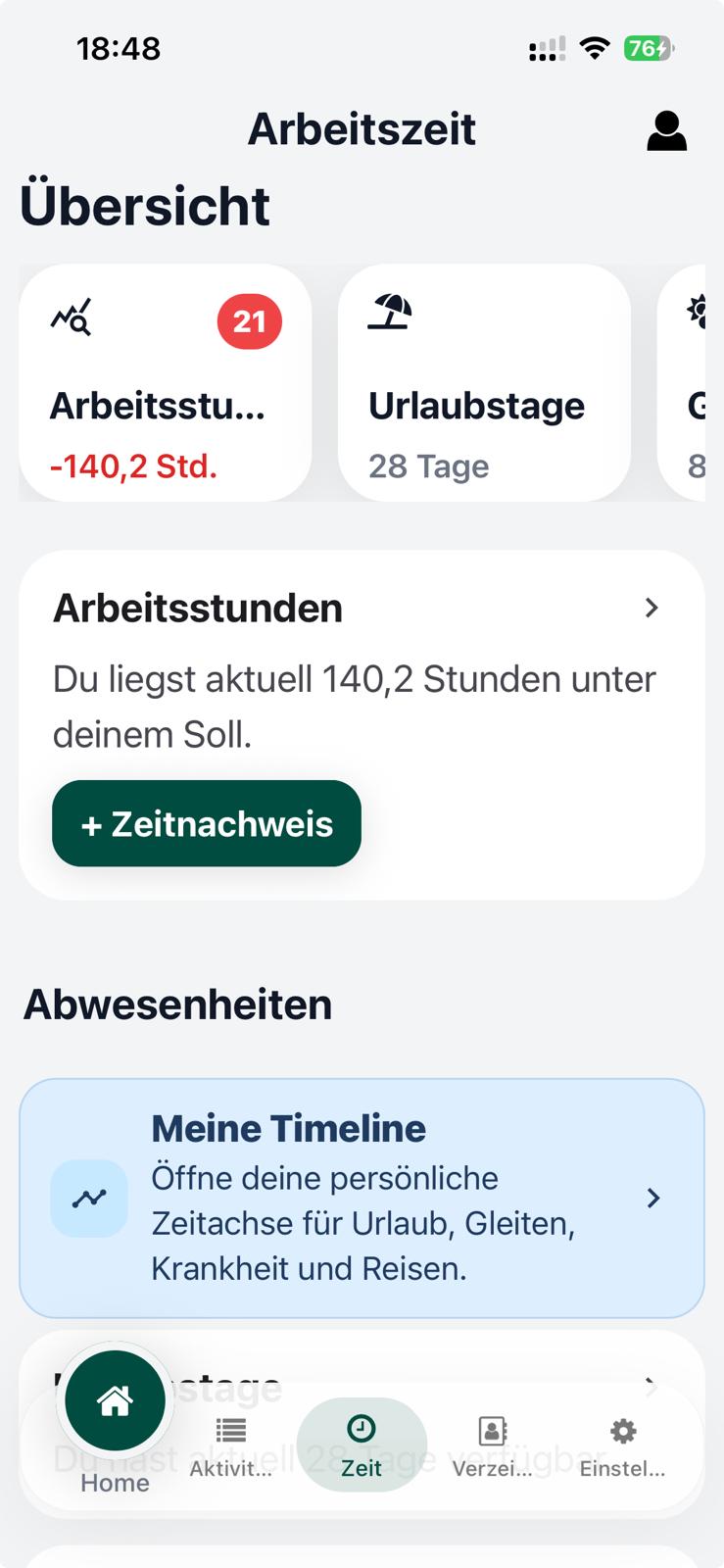
Im oberen Bereich werden mehrere Kacheln angezeigt, zum Beispiel:
-
Arbeitsstunden
-
Urlaubstage
-
Gleittage
-
Krankheitstage
-
Dienstreisen
Diese Kacheln zeigen Ihnen die wichtigsten Werte auf einen Blick. Je nach Bereich kann es sich dabei um Stunden, Tage oder offene Vorgänge handeln.
Bedeutung der Badges
Einige Kacheln zeigen rote Badges mit Zahlen an. Diese Zahlen weisen auf offene oder wichtige Vorgänge hin, die Ihre Aufmerksamkeit benötigen.
Beispiele:
-
bei Arbeitsstunden können offene oder noch nicht vollständig bearbeitete Zeitnachweise gemeint sein
-
bei Dienstreisen können offene Reiseanträge oder offene Reisetage angezeigt werden
-
bei Abwesenheitsbereichen zeigen Badges, dass noch offene oder relevante Einträge vorhanden sind
Die Badges helfen Ihnen, nichts Wichtiges zu übersehen und zeitnah zu reagieren.
Arbeitsstunden-Karte
Unter den Kacheln finden Sie im Bereich Arbeitsstunden eine zusätzliche Übersichtskarte mit einem verständlichen Kurztext, zum Beispiel ob Sie aktuell unter Ihrem Soll liegen oder bereits einen positiven Stand aufgebaut haben.
Über die Schaltfläche „+ Zeitnachweis“ können Sie direkt einen neuen Zeitnachweis anlegen.
Abwesenheiten
Im unteren Bereich der Übersicht finden Sie den Bereich Abwesenheiten. Hier gelangen Sie schnell zu:
-
Meine Timeline
-
Urlaubstage
-
Gleittage
-
Krankheitstage
-
Dienstreisen
Damit haben Sie sowohl Ihre aktuelle Planung als auch Ihre bisherigen Einträge schnell griffbereit.
Arbeitsstunden und Zeitnachweise
Der Bereich Zeitnachweise ist das Herzstück der mobilen Zeiterfassung. Hier dokumentieren Sie Ihre geleistete Arbeitszeit nachvollziehbar und strukturiert.
Ansichten: Jahr, Monat, Woche, Tag
Die Zeitnachweise können in vier Ansichten dargestellt werden:
-
Jahr
-
Monat
-
Woche
-
Tag
Jahresansicht
Die Jahresansicht gibt Ihnen einen groben Überblick über das gesamte Jahr. Sie sehen auf einen Blick, an welchen Tagen bereits Zeitnachweise vorhanden sind und wie sich das Jahr insgesamt entwickelt.
.jpeg?cb=3e74a612dcb36f061c03a2f9da9941b0)
Zusätzlich sehen Sie eine Zusammenfassung, zum Beispiel:
-
Anzahl der Einträge
-
bisher erfasste Stunden
Die Jahresansicht eignet sich besonders für eine schnelle Kontrolle über längere Zeiträume.
Monatsansicht
In der Monatsansicht erhalten Sie einen strukturierten Kalender für den gewählten Monat. So sehen Sie schnell, an welchen Tagen Zeiten erfasst wurden und welche Tage noch offen sind.
Die Monatsansicht eignet sich besonders, wenn Sie Tage nachtragen oder einen Monatsverlauf prüfen möchten.
Wochenansicht
Die Wochenansicht ist hilfreich, wenn Sie Ihre aktuelle Arbeitswoche im Zusammenhang betrachten möchten. Sie sehen kompakt, welche Zeitnachweise in dieser Woche bereits vorhanden sind.
Tagesansicht
Die Tagesansicht zeigt alle Zeitnachweise eines einzelnen Tages im Detail. Hier sehen Sie zum Beispiel:
-
Beginn und Ende einzelner Zeitblöcke
-
Dauer je Eintrag
-
Beschreibung
-
Zuordnung zum Projekt, zur Kostenstelle oder zur Position
-
Pausen zwischen den Einträgen
.jpeg?cb=faa9ab42998161878f6c9c72de04bd7f)
Gerade für mobile Anwender ist die Tagesansicht besonders praktisch, zum Beispiel nach einer Baustellenbegehung, einer Planungsrunde oder mehreren kurzen Abstimmungen hintereinander.
Beispiel:
-
09:00-09:30 Baustellenbegehung -
09:30-09:45 Fotodokumentation vor Ort -
10:00-10:30 Abstimmung mit Fensterbauer -
11:00-11:15 Kontrolle der Nachbesserung
Zeitnachweis manuell erfassen
Ein neuer Zeitnachweis kann direkt über das Plus-Symbol oder über die Schaltfläche „+ Zeitnachweis“ erstellt werden.
Im Zeitnachweis erfassen Sie insbesondere:
-
Datum
-
Beginn
-
Ende
-
Beschreibung
-
Zuordnung
-
Prozesstyp
-
Projekt, Kostenstelle, Verkaufschance oder Aktivität
-
Position
-
Status
Zuordnung
Die Zuordnung ist besonders wichtig, damit die Zeit fachlich korrekt verbucht wird. Je nach Arbeitskontext kann ein Zeitnachweis zum Beispiel zugeordnet werden zu:
-
einem Projekt
-
einer Kostenstelle
-
einer Verkaufschance
-
einer Aktivität
-
einer Position innerhalb des ausgewählten Vorgangs
Beispiele:
-
Baustellenkontrolle auf ein Projekt mit passender Position
-
Planprüfung auf eine Kostenstelle wie
Bereich IToder interne Planung -
Abstimmung mit Architekt oder Fachplaner auf eine konkrete Aktivität
Beschreibung des Zeitnachweises
Im Feld Beschreibung beschreiben Sie möglichst kurz und nachvollziehbar, was gemacht wurde.
Geeignete Beispiele sind:
-
Baustellenbegehung -
Fotodokumentation vor Ort -
Pläne prüfen -
Abstimmung mit Fensterbauer -
Rückfrage an Architekturbüro
Aktionen bei Zeitnachweisen
Je nach Status stehen direkt am Zeitnachweis verschiedene Aktionen zur Verfügung.
Dazu gehören insbesondere:
-
Duplizieren
-
Kontieren
-
Löschen
Zeitnachweis duplizieren
Mit der Funktion „Duplizieren“ übernehmen Sie einen bestehenden Zeitnachweis als Vorlage für einen neuen Eintrag.
Im Dialog „Eintrag duplizieren“ legen Sie fest:
-
Zieldatum
-
Beginn
-
Ende
Alle weiteren Details werden aus dem ursprünglichen Zeitnachweis übernommen und können bei Bedarf angepasst werden.
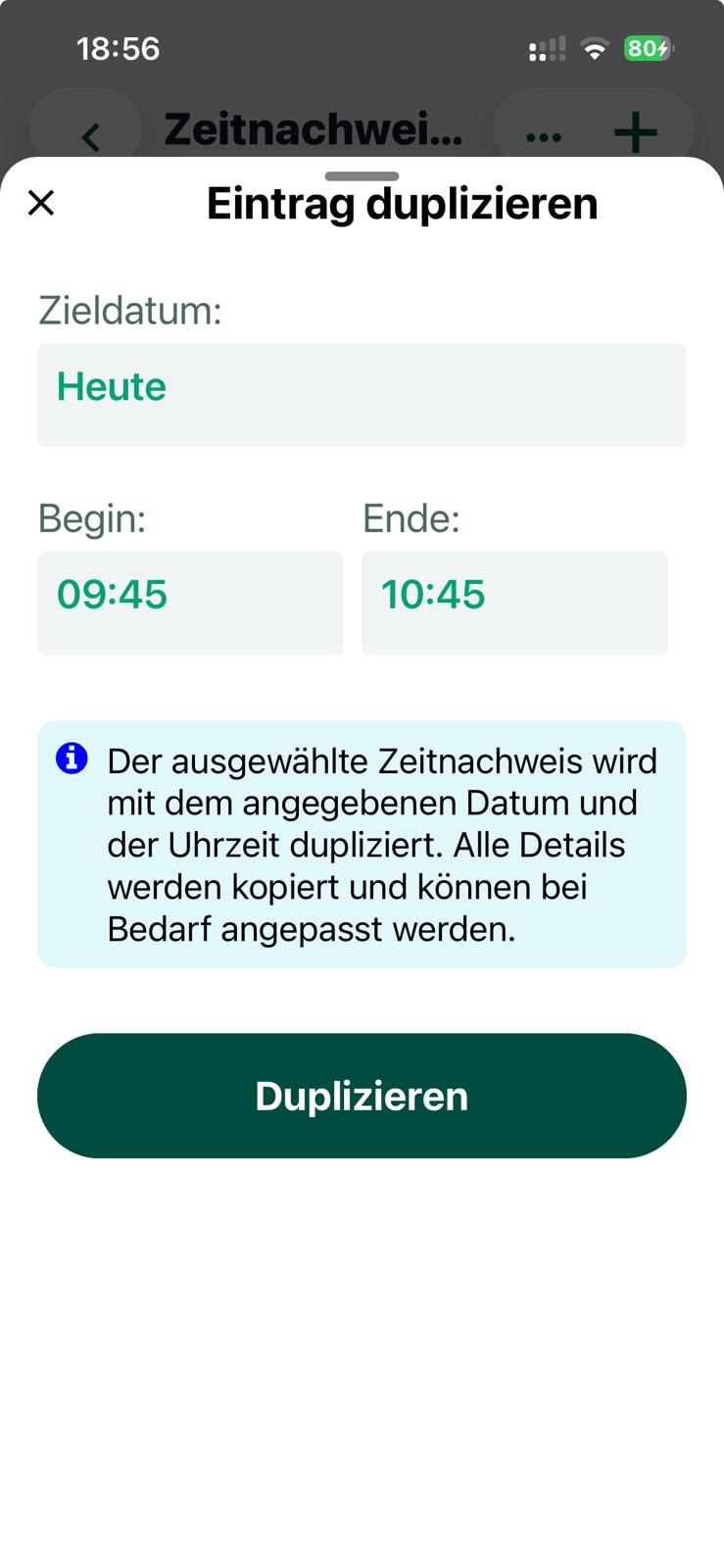
Diese Funktion ist besonders praktisch, wenn ähnliche Tätigkeiten mehrfach vorkommen, zum Beispiel:
-
tägliche Planprüfung
-
wiederkehrende Baustellenkontrollen
-
regelmäßige Abstimmungen mit Fachplanern
Zeitnachweis kontieren
Mit der Funktion „Kontieren“ wird ein Zeitnachweis fachlich abgeschlossen bzw. in den passenden Bearbeitungsstatus überführt. Das ist wichtig für eine saubere Weiterverarbeitung in Synapcus.
Zeitnachweis löschen
Nicht mehr benötigte oder fehlerhaft erfasste Zeitnachweise können gelöscht werden.
Mehrere Zeitnachweise gleichzeitig bearbeiten
In den Ansichten Monat, Woche und Tag können Sie mehrere Zeitnachweise gemeinsam auswählen und bearbeiten.
Damit lassen sich zum Beispiel:
-
mehrere Einträge gemeinsam in einen anderen Status setzen
-
mehrere noch offene Zeitnachweise gesammelt bearbeiten
-
mehrere offene Einträge gemeinsam löschen, sofern dies zulässig ist
Das ist hilfreich, wenn Sie nachträglich mehrere Einträge aus einer Woche aufbereiten möchten.
Kompaktansicht und erweiterte Ansicht
Für die Ansichten Monat, Woche und Tag steht zusätzlich eine Kompaktansicht bzw. erweiterte Ansicht zur Verfügung.
-
Die Kompaktansicht eignet sich für einen schnellen Überblick bei vielen Einträgen.
-
Die erweiterte Ansicht zeigt mehr Inhalt direkt in der Liste und ist hilfreich, wenn Sie mehr Kontext benötigen.
Recorder: Arbeitszeit automatisch erfassen
Mit dem Recorder können Sie Arbeitszeit live erfassen. Das ist besonders nützlich, wenn Sie eine Tätigkeit direkt beim Start dokumentieren möchten, ohne später Zeiten nachtragen zu müssen.
Typische Einsatzfälle:
-
Planprüfung im Büro
-
Baustellenrundgang
-
Termin mit Bauleitung
-
Abstimmung mit Architekt oder Fachplaner
-
interne Besprechung oder Organisationsarbeit
Aufbau des Recorders
Im Recorder sehen Sie insbesondere:
-
die laufende Zeitmessung
-
das Datum
-
den Beginn
-
die Zuordnung
-
den Prozesstyp
-
den zugeordneten Vorgang
-
die Position
-
die Beschreibung
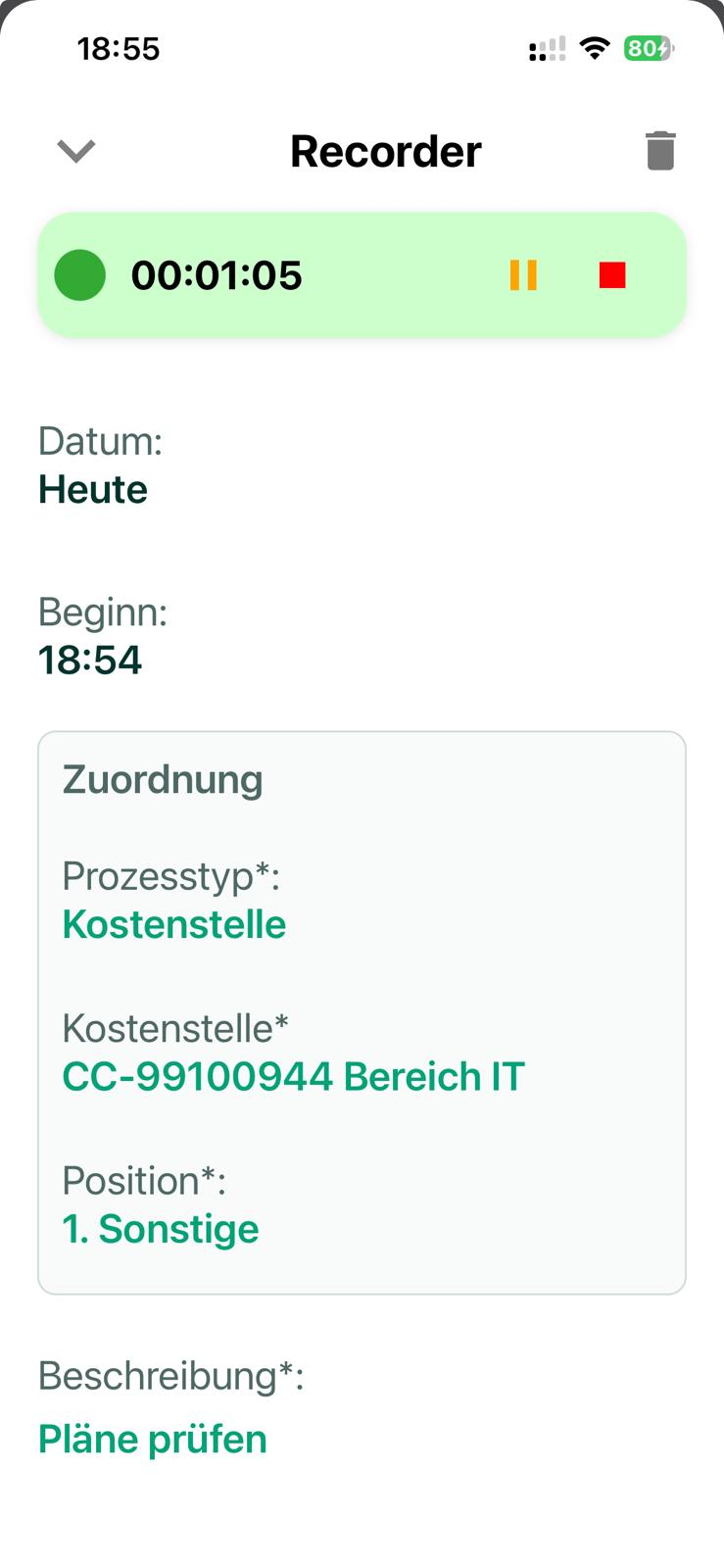
Bedienung des Recorders
Der Recorder wird in der Regel über „Starte Recorder...“ geöffnet.
Danach stehen Ihnen folgende Aktionen zur Verfügung:
-
Start: startet die Zeitmessung
-
Pause: pausiert die laufende Aufzeichnung
-
Fortfahren: setzt eine pausierte Aufzeichnung wieder fort
-
Stop: beendet die Aufzeichnung und speichert die erfasste Zeit
-
Schließen / Minimieren: der Recorder kann minimiert werden, wenn er weiterlaufen soll
-
Löschen / Verwerfen: verwirft eine laufende Erfassung nach Bestätigung
Recorder richtig verwenden
Vor allem bei längeren oder abrechnungsrelevanten Tätigkeiten empfiehlt es sich, vor dem Start bereits die wichtigsten Felder zu setzen:
-
Prozesstyp
-
Projekt oder Kostenstelle
-
Position
-
Beschreibung
So wird die Zeit nach dem Stoppen direkt sauber gespeichert.
Pausen und aufgezeichnete Zeiten
Wenn Sie den Recorder pausieren und später fortsetzen, werden die Abschnitte getrennt geführt. Die App kann bereits aufgezeichnete Zeiten gesammelt anzeigen.
Dadurch bleibt nachvollziehbar:
-
wann gearbeitet wurde
-
wann eine Pause lag
-
wie viel Zeit insgesamt erfasst wurde
Wichtige Hinweise zum Recorder
Der Recorder ist auf eine saubere und realistische Zeiterfassung ausgelegt.
Wichtig ist:
-
sehr kurze Zeitspannen unter einer Minute werden nicht regulär gespeichert
-
fehlende Pflichtfelder müssen ergänzt werden, bevor eine Aufzeichnung endgültig gespeichert werden kann
-
noch nicht gespeicherte Zeitabschnitte werden entsprechend gekennzeichnet
-
laufende Aufzeichnungen können bei Bedarf später mit den aktuellen Feldern gespeichert werden
Zusammenfassung Arbeitszeit
Neben der Kalenderansicht gibt es auch eine Zusammenfassung zur Arbeitszeit. Dort sehen Sie Ihren aktuellen Stand für das laufende Jahr.
Typische Inhalte sind:
-
Stundenkonto
-
Überstunden aus Vorzeit
-
Überstundenkappung Vorzeit
-
Gleitstunden gesamt
-
ausbezahlte Stunden gesamt
-
letzte Aktualisierung
Diese Zusammenfassung ist besonders hilfreich, wenn Sie Ihren aktuellen Gesamtsaldo im Blick behalten möchten.
Abwesenheiten
Der Arbeitszeitbereich enthält zusätzlich alle wichtigen Abwesenheitsarten:
-
Urlaub
-
Gleiten
-
Krankheit
-
Dienstreise
Jeder Bereich hat in der Regel:
-
eine Zusammenfassung
-
eine Liste der Anträge bzw. Einträge
-
eine Neuanlage über das Plus-Symbol
-
Filter- und Suchmöglichkeiten
-
PDF-Ausgabe
Urlaub
Im Bereich Urlaub sehen Sie Ihre Urlaubsanträge in Listenform.
Jeder Eintrag zeigt zum Beispiel:
-
Antragsnummer
-
Zeitraum
-
Anzahl der Arbeitstage
-
Stundenwert
-
Status wie Freigegeben oder Storniert
Über Suche und Filter können Sie die Liste eingrenzen. Das ist nützlich, wenn Sie nur bestimmte Zeiträume oder bestimmte Status prüfen möchten.
Zusätzlich gibt es eine Urlaubs-Zusammenfassung, in der Sie unter anderem sehen:
-
Übertrag oder Kappung
-
Rest aus Vorjahr
-
Anspruch im Jahr
-
beantragt / erfasst
-
genehmigt
-
in Planung
-
verfügbarer Resturlaub
Gleiten
Im Bereich Gleiten verwalten Sie Ihre Gleitanträge. Zusätzlich gibt es eine Zusammenfassung mit den bereits erfassten Gleittagen und Gleitstunden.
Krankheit
Im Bereich Krankheit sehen Sie Ihre Krankmeldungen bzw. Krankheitsanträge. Auch hier stehen Zusammenfassung, Liste, Suche, Filter und PDF-Ausgabe zur Verfügung.
Dienstreise
Im Bereich Dienstreise verwalten Sie Ihre Reiseanträge. Die Zusammenfassung zeigt unter anderem:
-
offene Anträge
-
offene Reisetage
-
gesamte Reisetage
-
gesamte Reisekosten
Timeline der Abwesenheiten
Ein besonders wichtiger Bereich ist die Timeline. Sie zeigt Ihre persönliche interaktive Zeitachse für:
-
Urlaub
-
Gleiten
-
Krankheit
-
Reisen
Die Timeline ist ideal, um Abwesenheiten nicht nur als Liste, sondern im zeitlichen Zusammenhang zu betrachten.
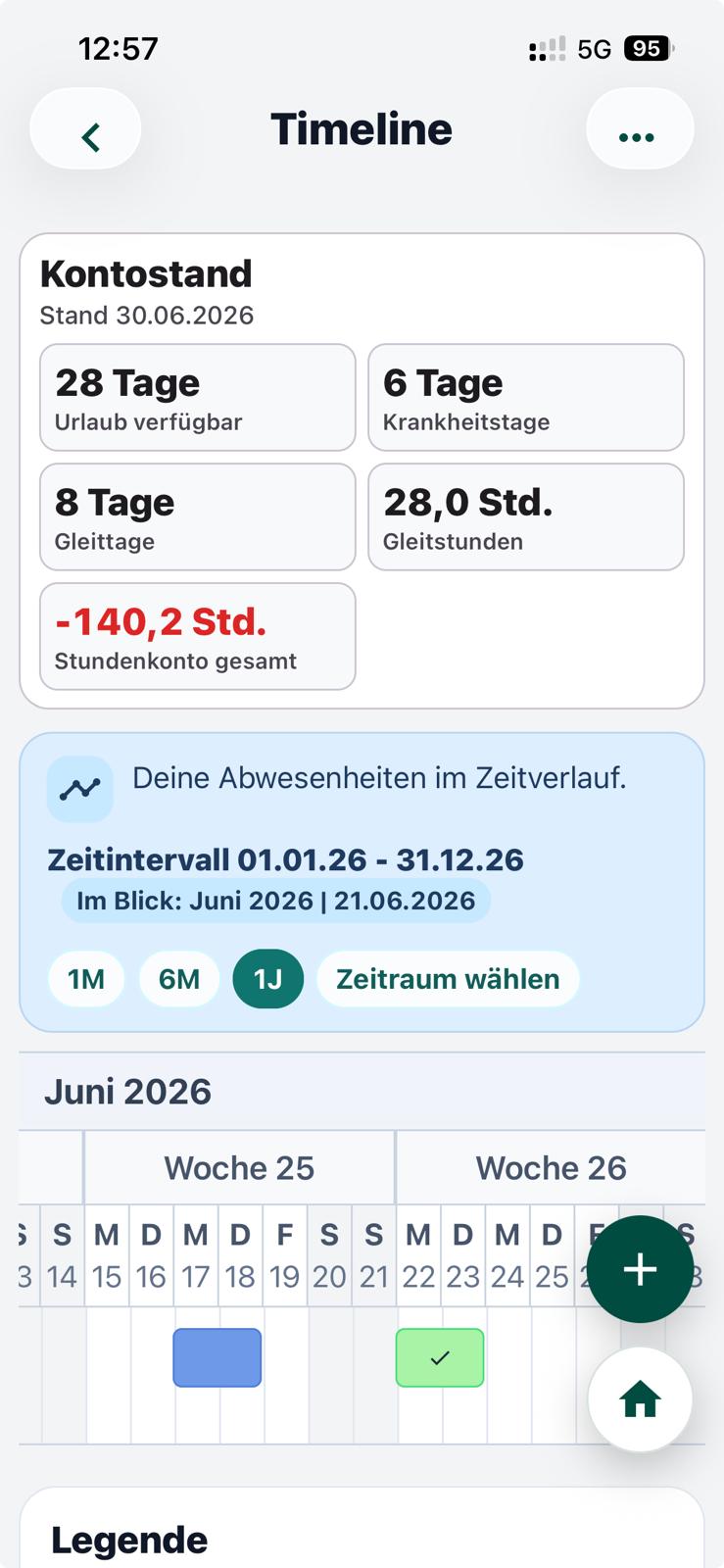
Was die Timeline zeigt
In der Timeline sehen Sie:
-
einen frei wählbaren Zeitraum (1, 6, 12 Monate)
-
farbige Segmente für die verschiedenen Abwesenheitsarten (siehe Legende)
-
den aktuellen Fokus im sichtbaren Zeitraum (“heute”)
-
Feiertage
-
genehmigte Einträge (markiert durch ein Häckchen)
-
Detailinformationen zu ausgewählten Segmenten (durch anklicken auf jeden Segment)
Zoomstufen der Timeline
Für die Timeline stehen verschiedene Zoomstufen zur Verfügung:
-
1 Monat
-
6 Monate
-
1 Jahr
So können Sie entweder sehr kompakt oder sehr detailliert auf Ihre Planung blicken.
Neue Anträge direkt aus der Timeline
Die Timeline unterstützt auch das Erstellen neuer Anträge über den Zeitraum.
Dafür können Sie:
-
einen leeren Starttag antippen
-
oder über „Zeitraum wählen“ Start- und Endtag festlegen
Das ist besonders praktisch, wenn Sie Urlaub oder andere Abwesenheiten direkt im zeitlichen Verlauf planen möchten.
Detailansicht und Feiertage
Durch Antippen eines Segments öffnen Sie die Details des jeweiligen Eintrags. Auch Feiertage können in der Timeline angezeigt und mit ihren Detailinformationen geöffnet werden.
Berichte und PDF-Export
Die App unterstützt in mehreren Bereichen die Ausgabe von PDF-Berichten. Diese können in der Regel geteilt oder gespeichert werden.
PDF-Berichte bei Zeitnachweisen
Im Bereich Zeitnachweise stehen unter „Berichte / Drucken“ verschiedene Berichtstypen zur Verfügung.
Dazu gehören insbesondere:
-
Zeitnachweise
-
Stundenaufzeichnung
-
Stundenbericht
Zeitnachweise
Dieser Bericht listet die sichtbaren Zeitnachweise der aktuellen Ansicht auf, zum Beispiel mit:
-
Vorgang
-
Position
-
Typ
-
Status
-
Beschreibung
-
Dauer
-
Honorar
.jpeg?cb=a07df84b89e6b8f99c6ffd8a42f7eecc)
Stundenaufzeichnung
Die Stundenaufzeichnung dokumentiert die tägliche Arbeitszeit in Berichtform, zum Beispiel mit:
-
Kalendartag
-
Beginn
-
Pause
-
Arbeit
-
Ende
-
Dauer
-
Bemerkungen
Stundenbericht
Der Stundenbericht zeigt die Monatsübersicht in einer eher controlling-orientierten Form, zum Beispiel mit:
-
Soll
-
Ist
-
Art
-
Tagessaldo
-
Gesamtsaldo
Wichtiger Hinweis zu den PDF-Berichten bei Zeitnachweisen
Für Zeitnachweise kann die PDF-Ausgabe aktuell für Tag, Woche und Monat genutzt werden. Die Jahresansicht ist dafür nicht vorgesehen.
PDF-Berichte bei Urlaub, Gleiten, Krankheit und Reisen
Auch die Abwesenheitsbereiche unterstützen PDF-Berichte. Diese können für die jeweils aktuell sichtbaren Einträge erzeugt werden.
Typische Anwendungsfälle sind:
-
Urlaubsübersichten weitergeben oder archivieren
-
Krankmeldungen dokumentieren
-
Gleitanträge sammeln
-
Dienstreisen nachhalten
-
PDF-Bericht für die Timeline
Auch die Timeline der Abwesenheiten kann als PDF ausgegeben werden. Damit erhalten Sie eine übersichtliche Dokumentation Ihres persönlichen Verlaufs über den gewählten Zeitraum.
Praktischer Nutzen im Alltag
Der Bereich Arbeitszeit ist weit mehr als nur eine Zeiterfassung. Er verbindet operative Erfassung, persönliche Planung und nachvollziehbare Dokumentation in einem mobilen Arbeitsbereich.
Besonders hilfreich ist das für:
-
Baustellenmitarbeitende, die Zeiten und Unterbrechungen direkt vor Ort erfassen
-
Planer und Architekturbüros, die projektbezogene Tätigkeiten sauber dokumentieren müssen
-
Projektleitungen, die Urlaub, Reisen und Stundenstände im Blick behalten möchten
-
Mitarbeitende im Innen- und Außendienst, die auch unterwegs vollständig arbeitsfähig bleiben sollen