
Zweck der Seite
Die Seite Einstellungen bündelt persönliche App-Einstellungen und einige wichtige Verwaltungsfunktionen für Ihre Synapcus Mobile App. Hier sehen Sie Ihre grundlegenden Benutzerdaten, steuern bestimmte Benachrichtigungen und starten unterstützende Funktionen wie die Benutzeraktualisierung oder die App-Tour.
Die Seite ist bewusst übersichtlich gehalten und dient vor allem dazu:
-
Ihre hinterlegten Benutzerdaten schnell nachzuschlagen
-
Benachrichtigungseinstellungen anzupassen
-
die bevorzugte Sprache zu ändern
-
Benutzerdaten bei Bedarf neu zu laden
-
lokale App-Daten gezielt zu löschen
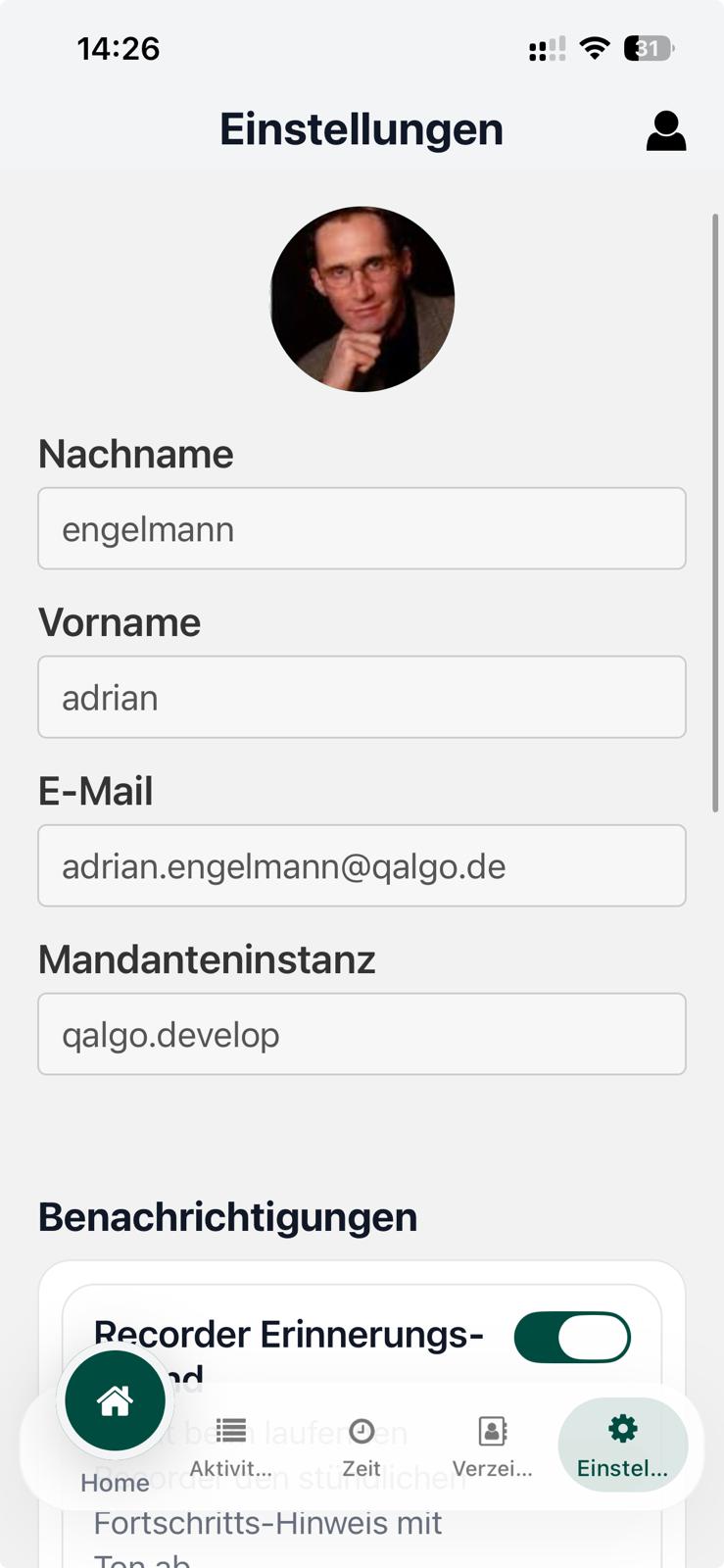
Aufbau der Einstellungsseite
Im oberen Bereich sehen Sie:
-
die Überschrift „Einstellungen“
-
Ihr Profilbild bzw. Avatar
-
Ihre wichtigsten Benutzerdaten
Darunter folgen mehrere logisch getrennte Bereiche:
-
Persönliche Basisdaten
-
Benachrichtigungen
-
Bevorzugte Sprache
-
Die wichtigsten Funktionen
-
Versions- und Herstellerinformationen
Persönliche Basisdaten
Im oberen Informationsbereich zeigt die App die wichtigsten Stammdaten Ihres angemeldeten Benutzers an.
Dazu gehören insbesondere:
-
Nachname
-
Vorname
-
E-Mail
-
Mandanteninstanz
Diese Angaben sind in der Einstellungsmaske als reine Informationsfelder dargestellt. Sie dienen dazu, schnell zu erkennen, mit welchem Benutzerkonto und in welcher Kunden- bzw. Mandanteninstanz Sie aktuell arbeiten.
Profilbild
Über den Stammdaten wird Ihr Profilbild angezeigt. Falls kein Bild vorhanden ist, wird stattdessen ein Avatar verwendet.
Das ist hilfreich, damit Sie sofort sehen, welches Benutzerprofil aktuell aktiv ist, besonders wenn Geräte innerhalb eines Teams oder zu Testzwecken mit verschiedenen Konten verwendet werden.
Mandanteninstanz
Das Feld Mandanteninstanz zeigt an, in welcher Synapcus-Umgebung Sie gerade angemeldet sind.
Das ist besonders wichtig, wenn Sie mit unterschiedlichen Kundenumgebungen oder Test- und Produktivsystemen arbeiten.
Benachrichtigungen
Ein zentraler Bereich der Einstellungen ist Benachrichtigungen. Hier steuern Sie bestimmte akustische Hinweise der App.
Die Einstellungsmaske zeigt die Optionen in Form von Schaltern an.
Recorder Erinnerungs-Sound
Mit der Option „Recorder Erinnerungs-Sound“ legen Sie fest, ob die App beim laufenden Recorder einen stündlichen Fortschritts-Hinweis mit Ton abspielen soll.
Diese Funktion ist besonders nützlich, wenn Sie:
-
den Recorder über längere Zeit laufen lassen
-
auf der Baustelle oder unterwegs arbeiten
-
daran erinnert werden möchten, dass die Zeiterfassung noch aktiv ist
Praktischer Nutzen:
Wenn Sie zum Beispiel auf einer Baustelle eine längere Begehung, eine Planprüfung oder eine Abstimmung mit mehreren Beteiligten durchführen, hilft dieser Ton dabei, den laufenden Recorder nicht zu vergessen.
Eskalations-Sound
Mit der Option „Eskalations-Sound“ steuern Sie, ob bei harten Eskalationen ein kurzer Warn-Sound abgespielt wird.
Diese Funktion betrifft kritische Situationen, insbesondere im Zusammenhang mit dem Stunden-Saldo oder offenen Zeitnachweisen.
Praktischer Nutzen:
Wenn dringender Handlungsbedarf besteht, zum Beispiel weil Zeitnachweise noch offen sind oder ein kritischer Zustand erreicht wurde, macht die App akustisch zusätzlich darauf aufmerksam.
Hinweis zu den Benachrichtigungseinstellungen
Unterhalb der Schalter zeigt die App einen Hinweis, dass wichtige Hinweise weiterhin den Benachrichtigungseinstellungen des Geräts folgen.
Das bedeutet:
-
Die App steuert diese zusätzlichen Sounds innerhalb ihrer Möglichkeiten.
-
Wichtige System- oder Gerätebenachrichtigungen bleiben dennoch von den allgemeinen Einstellungen des Smartphones abhängig.
Bevorzugte Sprache
Im Bereich Bevorzugte Sprache können Sie die Anzeigesprache der App auswählen.
Zur Auswahl stehen derzeit:
-
Deutsch
-
English
Die Auswahl erfolgt über ein Auswahlmenü.
Das ist besonders praktisch, wenn die App in internationalen Teams oder in Testumgebungen mit unterschiedlichen Sprachbedürfnissen verwendet wird.
Die wichtigsten Funktionen
Im unteren Bereich der Einstellungen finden Sie mehrere unterstützende Funktionen für die tägliche Nutzung der App.
Benutzerdaten aktualisieren
Über die Schaltfläche „Benutzerdaten aktualisieren“ lädt die App Ihre Benutzerdaten erneut.
Diese Funktion ist hilfreich, wenn sich im Hintergrund Daten geändert haben, zum Beispiel:
-
Profilinformationen
-
Berechtigungen
-
Konfigurationsdaten
-
kunden- oder benutzerspezifische Einstellungen
Praktisches Beispiel:
Wenn in Synapcus Anpassungen an Ihrem Benutzerprofil vorgenommen wurden, können Sie diese Funktion nutzen, um die aktuellen Daten direkt erneut in die App zu übernehmen.
Tour starten
Über „Tour Starten“ öffnen Sie erneut die Einführungs- bzw. Feature-Tour der App.
Diese Funktion ist besonders hilfreich:
-
für neue Benutzer
-
zum erneuten Nachschlagen der wichtigsten Funktionen
-
bei Schulungen oder Demos
So können Anwender die wichtigsten Bereiche der App noch einmal strukturiert kennenlernen.
Lokale Daten löschen
Über „Lokale Daten löschen“ können App-Daten gezielt vom Gerät entfernt werden.
Diese Funktion ist vor allem dann wichtig, wenn:
-
ein Gerät zurückgesetzt werden soll
-
Testdaten entfernt werden sollen
-
ein Benutzerwechsel vorbereitet wird
-
lokale Daten bereinigt werden müssen
Nach dem Auslösen fragt die App zur Sicherheit noch einmal nach.
Dabei stehen zwei Varianten zur Verfügung:
-
Nur Daten löschen
-
Daten und Bilder löschen
Unterschied der beiden Löschvarianten
Nur Daten löschen entfernt die lokalen App-Daten, ohne zusätzlich lokal gespeicherte Bilder mit einzubeziehen.
Daten und Bilder löschen entfernt sowohl die lokalen App-Daten als auch lokal gespeicherte Bilder auf dem Gerät.
Das ist besonders relevant, wenn mit vielen Fotos gearbeitet wurde, zum Beispiel:
-
Baustellenfotos
-
dokumentierte Mängelbilder
-
Bilder aus Aktivitäten oder Kommentaren
-
hochgeladene Dokumentationsfotos
Wirkung des Löschvorgangs
Nach dem Löschen der lokalen Daten meldet die App den Benutzer ab bzw. führt aus dem aktuellen lokalen Zustand heraus.
Diese Funktion sollte daher bewusst verwendet werden, insbesondere auf produktiv genutzten Geräten.
Fußbereich
Am Ende der Einstellungsseite zeigt die App zusätzliche technische Informationen an, insbesondere:
-
eine Versionsangabe
-
Hinweise zur Dokument- bzw. Herstellerkennung
Diese Angaben sind vor allem hilfreich für:
-
Supportfälle
-
Rückfragen zur installierten App-Version
-
technische Abstimmungen bei Tests oder Fehleranalysen
-
Praktischer Nutzen im Alltag
Die Seite Einstellungen ist kein fachlicher Arbeitsbereich wie Aktivitäten, Leads oder Arbeitszeit, aber sie ist sehr wichtig für die stabile und individuelle Nutzung der App.
Sie hilft insbesondere dabei:
-
die aktuelle Benutzerzuordnung zu prüfen
-
akustische Recorder- und Eskalationshinweise zu steuern
-
die App-Sprache passend einzustellen
-
Benutzerdaten bei Bedarf zu aktualisieren
-
lokale Daten vor Support, Benutzerwechsel oder Bereinigung sicher zu entfernen
Gerade in mobilen Arbeitsumgebungen mit Baustelle, Büro, Testsystem und Produktivsystem sorgt diese Seite dafür, dass die App sauber konfiguriert und nachvollziehbar genutzt werden kann.