
Dieses durchgängige Praxisbeispiel zeigt, wie eine Weihnachtskampagne in Synapcus vorbereitet, als personalisierte HTML-Serienmail getestet, versendet, ausgewertet und kostenmäßig nachverfolgt wird. Alle Namen, Organisationen, Adressen, Mengen und Kosten in den Abbildungen sind anonymisierte oder frei erfundene Schulungsdaten.
Ziel des Beispiels
Eine Kampagne „Weihnachtsaktion 2026“ mit geprüfter Empfängerliste, eigenem HTML-Layout, Testversand, geplanter Zustellung und vollständiger Dokumentation.
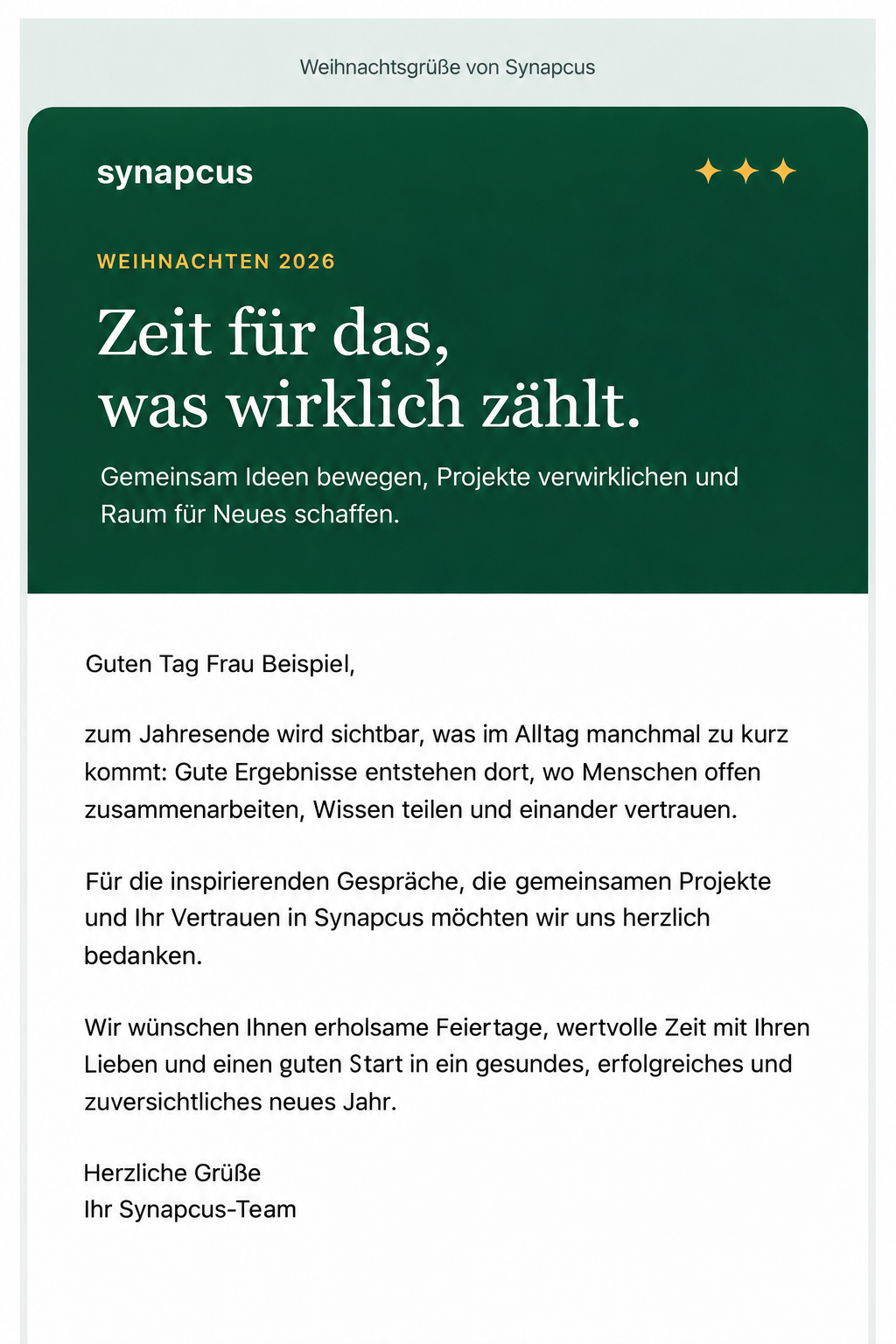
Ergebnis: die fertige Test-E-Mail
Die fertige E-Mail besitzt einen klaren Kopfbereich, eine personalisierte Anrede, einen Aktionsbutton sowie Impressums- und Abmeldehinweise. Die folgende E-Mail-Ansicht enthält ausschließlich lesbare Musterdaten.
1. Voraussetzungen und Versandfreigabe
Prüfen Sie vor der Kampagnenerstellung mindestens:
-
eine gültige geschäftliche E-Mail-Adresse,
-
Anrede, Titel, Vorname und Nachname,
-
Newsletter- beziehungsweise E-Mail-Marketing-Einstellung,
-
Marketing-Sperrliste und dokumentierte Abmeldungen,
-
Einwilligung oder eine andere zulässige Rechtsgrundlage.
Datenschutz und Versandfreigabe
Eine in Synapcus gespeicherte Person ist nicht automatisch für Marketing-E-Mails freigegeben. Entfernen Sie gesperrte, abgemeldete oder nicht zulässige Kontakte bereits aus der Marketingliste, spätestens jedoch aus den Zielpersonen der Kampagne.
2. Marketingliste erstellen
-
Öffnen Sie Marketing → Marketinglisten.
-
Klicken Sie auf Neu und wählen Sie Standardformular.
-
Verwenden Sie für die einmalige Aktion vorzugsweise den Listentyp statisch.
-
Benennen Sie die Liste zum Beispiel Weihnachtsaktion 2026 – Kunden und Partner.
-
Beschreiben Sie im Feld Zweck, welche Kontakte aufgenommen werden dürfen.
-
Speichern Sie und ergänzen Sie im Register Zielpersonen die Empfänger.
-
Entfernen Sie Dubletten, Kontakte ohne E-Mail-Adresse sowie gesperrte oder abgemeldete Personen.
-
Setzen Sie die geprüfte Liste auf aktiv.
|
Listentyp |
Geeignet für |
Besonderheit |
|---|---|---|
|
statisch |
Einmalige Weihnachtsaktion |
Die freigegebene Auswahl bleibt nachvollziehbar. |
|
dynamisch |
Wiederkehrende, regelbasierte Auswahl |
Die Selektionsformel und das jeweils aktuelle Ergebnis müssen fachlich geprüft werden. |
Empfehlung
Für den ersten Versand ist eine statische Liste am übersichtlichsten. So verändert sich die freigegebene Auswahl nicht unbemerkt durch eine spätere Abfrage.
3. Kampagne anlegen und organisieren
-
Öffnen Sie Marketing → Kampagnen und erstellen Sie eine neue Kampagne.
-
Tragen Sie Weihnachtsaktion 2026 als Kampagnennamen ein.
-
Wählen Sie den Kampagnentyp Newsletter oder Werbung.
-
Wählen Sie eine verantwortliche Person.
-
Erfassen Sie Start- und Enddatum, zum Beispiel bis .
-
Ergänzen Sie Beschreibung, Budget und erwartete Reaktion und speichern Sie.
Die Kampagne beginnt im Status geplant , kann danach auf offen und nach der Auswertung auf abgeschlossen gesetzt werden.
Beteiligte festlegen
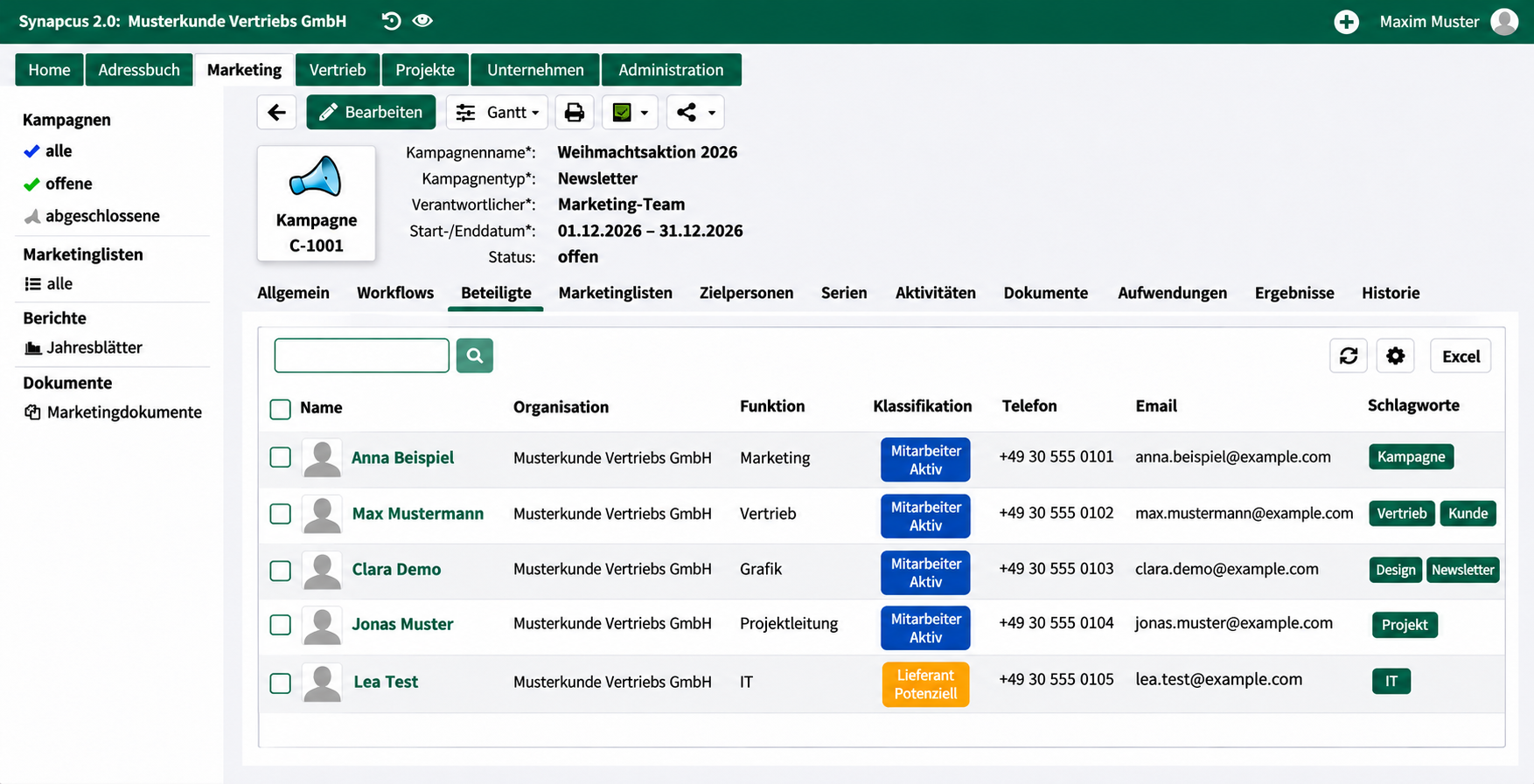
Tragen Sie im Register Beteiligte die internen Personen ein, die planen, gestalten, freigeben oder auswerten. Beteiligte erhalten Zugriff auf die Kampagne; sie sind nicht automatisch Empfänger der Serienmail.
Beteiligte sind keine Zielpersonen
Beteiligte organisieren die Kampagne. Zielpersonen erhalten die E-Mail. Prüfen Sie beide Register getrennt.
Vorbereitende Aktivitäten planen
Erfassen Sie im Register Aktivitäten beispielsweise:
-
Zielgruppe und Sperrlisten prüfen,
-
Text und HTML-E-Mail gestalten,
-
Bilder, Links und mobile Darstellung kontrollieren,
-
Testversand durchführen und freigeben,
-
Rückläufer und Abmeldungen bearbeiten.
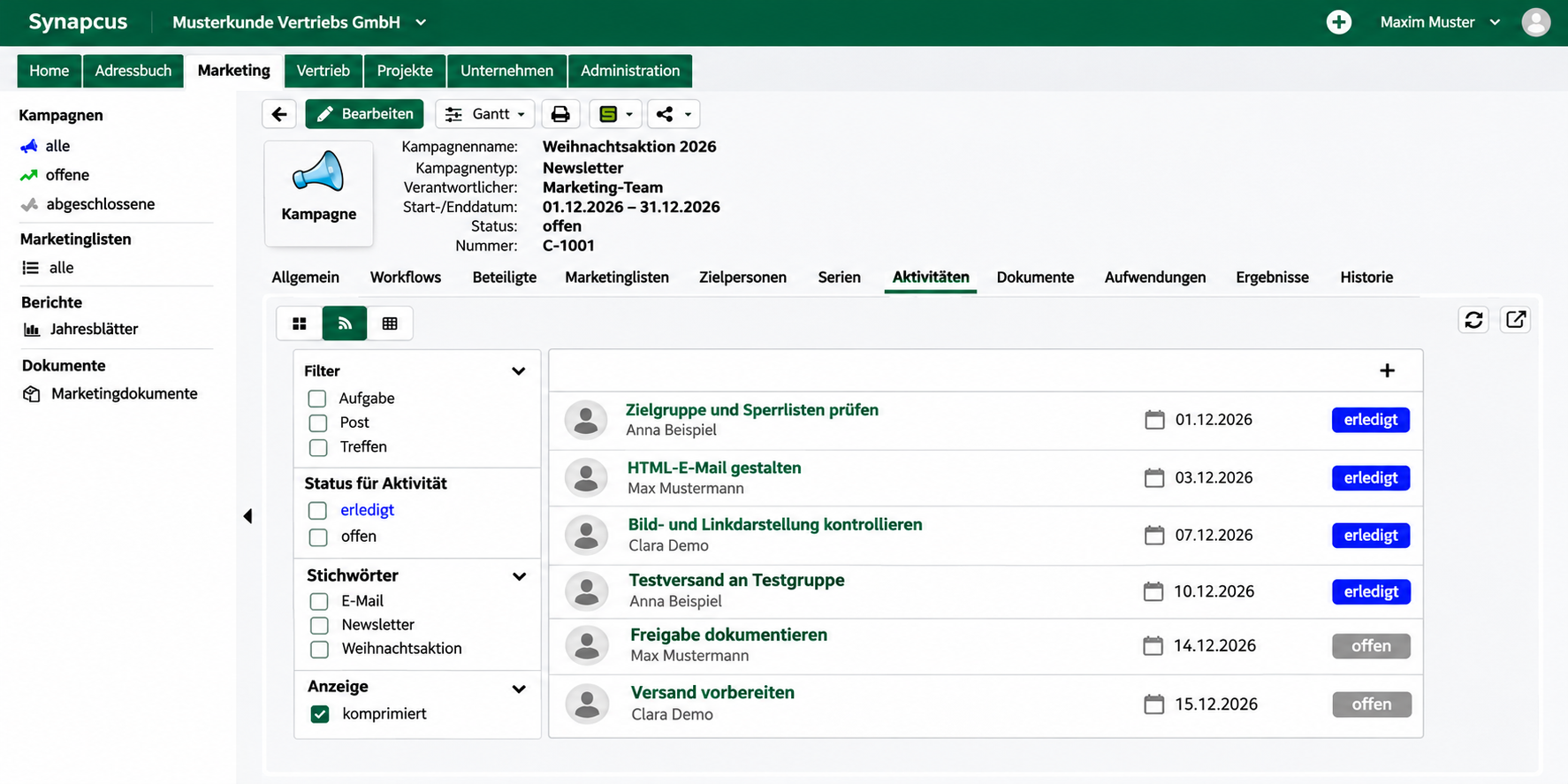
Über Aktivitäten lassen sich Verantwortlichkeiten, Bearbeitungsstatus, Arbeitszeiten und kampagnenbezogene Kosten nachvollziehen.
4. Marketingliste zuordnen und Zielpersonen prüfen
-
Öffnen Sie in der Kampagne das Register Marketinglisten.
-
Markieren Sie unter Alle Marketinglisten die gewünschte Liste.
-
Übernehmen Sie sie mit dem Pfeil nach rechts in Marketinglisten in Kampagne.
-
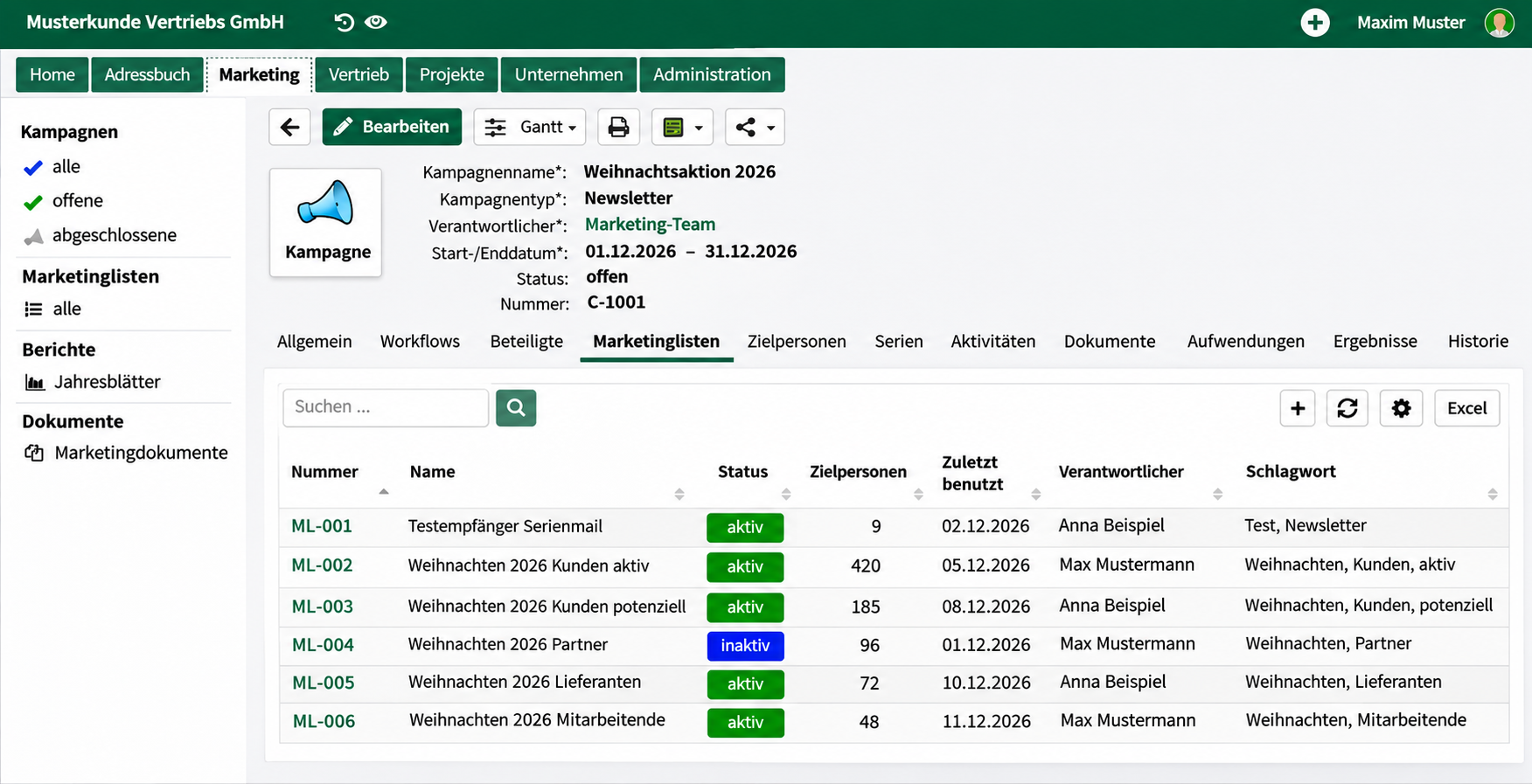
Öffnen Sie Zielpersonen und kontrollieren Sie die endgültige Empfängerzahl und alle enthaltenen Personen.
Gut zu wissen
Die Marketingliste liefert die Auswahlgrundlage. Für den Versand maßgeblich sind die im Register Zielpersonen der Kampagne tatsächlich angezeigten Kontakte.
5. HTML-Serienmail anlegen
-
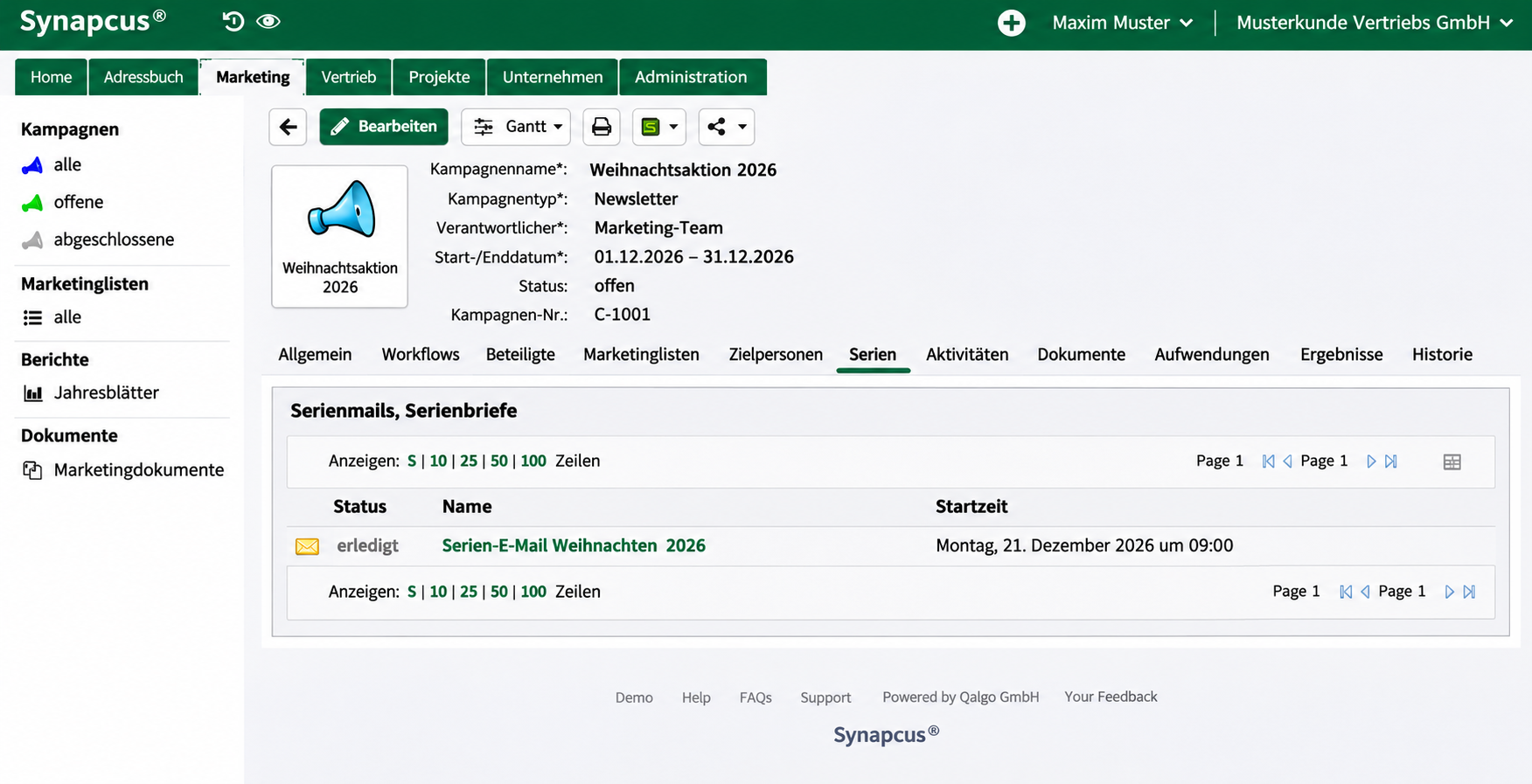
Öffnen Sie in der Kampagne das Register Serien und klicken Sie auf Neu.
-
Vergeben Sie die Bezeichnung Weihnachtsmail 2026 und wählen Sie Serienmail.
-
Tragen Sie den Betreff ein, zum Beispiel Ho-Ho-Ho!.
-
Prüfen Sie den vorgeschlagenen Absender und legen Sie die Sendezeit fest.
-
Gestalten Sie den Inhalt im Editor oder fügen Sie den vollständigen HTML-Entwurf im Modus Source ein.
-
Speichern Sie den zunächst geplanten Serienauftrag.
Personalisierungsfelder
|
Platzhalter |
Kontaktfeld |
|---|---|
|
|
Anrede |
|
|
Titel |
|
|
Vorname |
|
|
Nachname |
Beispiel:
<p>Guten Tag #[per_salutation] #[per_title] #[per_lastname],</p>
Prüfen Sie auch Kontakte ohne Titel oder mit unvollständiger Anrede. Die Werte werden ersetzt, eine sprachlich unpassende Grußformel wird jedoch nicht automatisch korrigiert.
Eigenes HTML oder Synapcus-Layout
|
Einstellung |
Ergebnis |
|---|---|
|
Standard Header / Footer nicht verwenden ist aus |
Synapcus setzt den Inhalt in den konfigurierten Standard-E-Mail-Rahmen. |
|
Standard Header / Footer nicht verwenden ist an |
Der eingegebene HTML-Inhalt wird als vollständiger eigener E-Mail-Aufbau verwendet. |
Für eine vollständige HTML-Vorlage
Aktivieren Sie Standard Header / Footer nicht verwenden und fügen Sie die Vorlage unter Source ein. Andernfalls kann der E-Mail-Rahmen doppelt erscheinen.
6. HTML-Vorlage einfügen und anpassen
-
Öffnen Sie die freigegebene HTML-Vorlage in einem Texteditor.
-
Ersetzen Sie Ziel-URLs, Firmenbezeichnung, Impressums-URL, Abmeldehinweis, Jahreszahlen und Kampagnentext.
-
Kopieren Sie den gesamten HTML-Inhalt.
-
Wechseln Sie im Synapcus-Editor auf Source und fügen Sie ihn ein.
-
Wechseln Sie zurück in die normale Ansicht, kontrollieren Sie die Darstellung und speichern Sie.
Kompatibilität von HTML-E-Mails
Verwenden Sie möglichst Tabellenlayouts und Inline-Styles. JavaScript, Formulare und externe Stylesheets werden von vielen E-Mail-Programmen entfernt oder nicht ausgeführt.
7. Testmail versenden
-
Speichern Sie den Serienauftrag.
-
Klicken Sie auf Testmail und bestätigen Sie den Hinweis.
-
Öffnen Sie die Nachricht im Postfach des aktuell angemeldeten Synapcus-Benutzers.
Die Testmail geht an die geschäftliche E-Mail-Adresse des angemeldeten Benutzers. Auch die Personalisierung verwendet dessen Kontaktdaten; sie simuliert nicht automatisch eine zufällige Zielperson.
Aussagekraft der Testmail
Prüfen Sie Kontakte mit und ohne Titel sowie unterschiedliche Anreden zusätzlich mit geeigneten Testkonten oder Testdatensätzen.
Kontrollieren Sie mindestens:
-
Absender und Betreff,
-
Anrede und Personalisierung,
-
Bilder, Farben, Abstände sowie Desktop- und mobile Darstellung,
-
alle Links und deren Zielseiten,
-
Impressum und Abmeldehinweis,
-
Rechtschreibung, Jahreszahlen und die Darstellung bei blockierten Bildern.
8. Versandoptionen und Startverhalten
|
Status |
Bedeutung |
|---|---|
|
geplant |
Bearbeiten und testen; noch kein regulärer Massenversand. |
|
aktiv |
Für die Verarbeitung freigegeben; der Inhalt ist nicht mehr regulär bearbeitbar. |
|
erledigt |
Versand abgeschlossen; Synapcus zeigt die Zahl der versendeten E-Mails. |
Geplanter Versand
-
Sendezeit einstellen.
-
Testmail senden und Freigabe einholen.
-
Status → aktiv wählen.
-
Zum oder nach dem Fälligkeitszeitpunkt Auftrag starten oder in der Kampagne Serien starten wählen.
24-Stunden-Regel
Liegt die Sendezeit mehr als 24 Stunden zurück, ignoriert Synapcus den Auftrag. Setzen Sie eine neue Sendezeit, speichern Sie und prüfen Sie den Auftrag erneut.
Einzelnen Auftrag oder alle fälligen Serien starten
-
Auftrag starten verarbeitet den geöffneten aktiven Serienauftrag. Bei einer zukünftigen Sendezeit werden Aktivitäten vorbereitet, aber noch keine E-Mails versendet.
-
Serien starten verarbeitet alle aktiven, fälligen und nicht gesperrten Serienaufträge. Prüfen Sie zuvor auch die anderen aktiven Aufträge.
Tatsächliche Empfänger, Absender und Kopien
-
Empfänger ist die geschäftliche E-Mail-Adresse jeder Zielperson.
-
Personen ohne geschäftliche E-Mail-Adresse werden übersprungen.
-
Absender ist die geschäftliche E-Mail-Adresse der im Serienauftrag gewählten Person.
-
Synapcus verwendet zusätzlich die systemweit konfigurierte administrative Blindkopie (BCC). Prüfen Sie deren Adresse oder Gruppe vor einem größeren Versand.
-
Für jede berücksichtigte Zielperson wird eine Aktivität angelegt oder aktualisiert.
-
Bereits erledigte Versandaktivitäten werden nicht erneut versendet.
9. Aufwendungen und Kampagnenkosten verfolgen
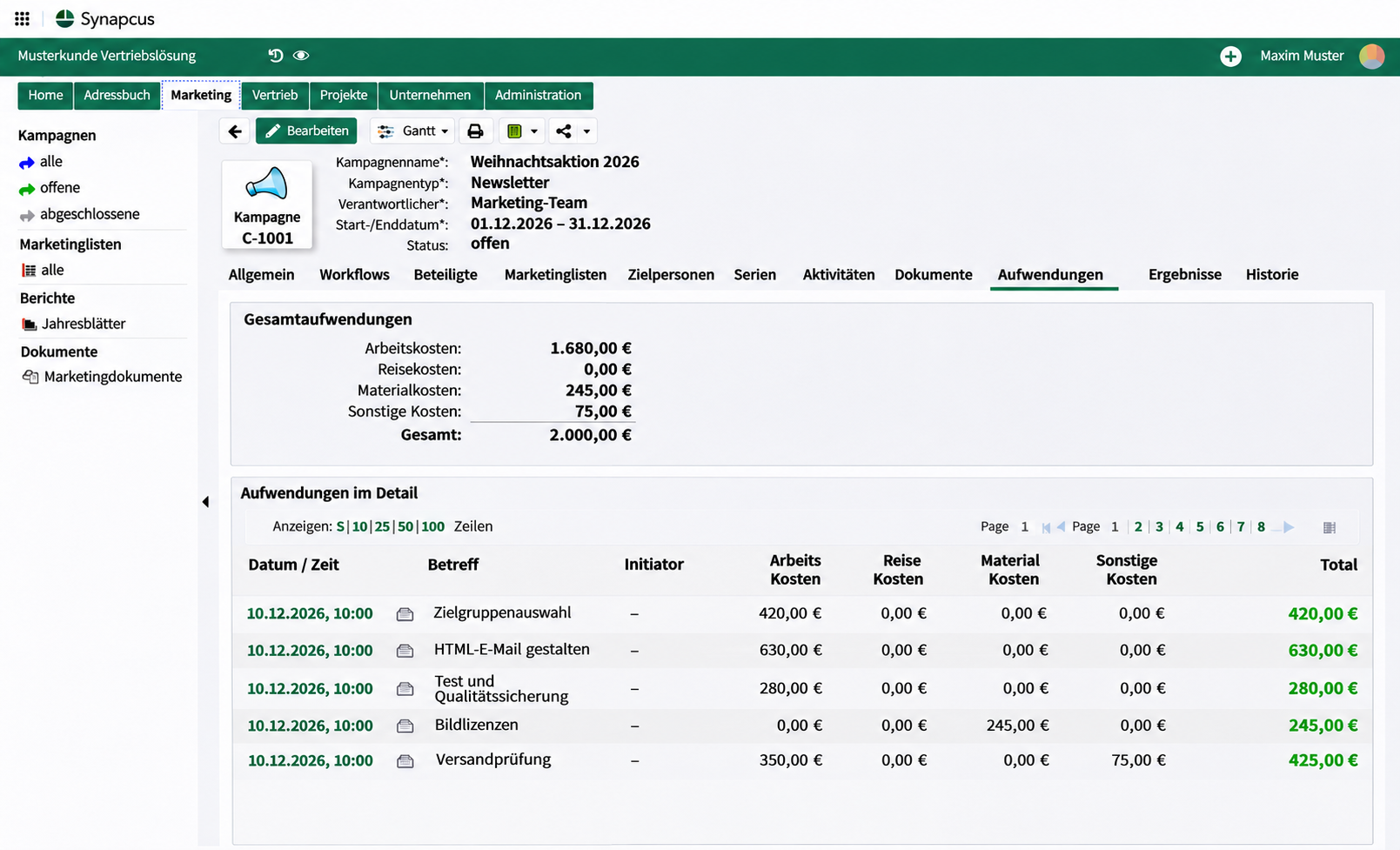
Das Register Aufwendungen führt Kosten aus zugeordneten Aktivitäten zusammen: Arbeitskosten, Reisekosten, Materialkosten und sonstige Kosten. Für das Schulungsbeispiel gelten folgende frei erfundenen Werte:
|
Arbeitsschritt |
Arbeitskosten |
Materialkosten |
Sonstige Kosten |
Gesamt |
|---|---|---|---|---|
|
Zielgruppenauswahl |
420,00 € |
0,00 € |
0,00 € |
420,00 € |
|
HTML-E-Mail gestalten |
630,00 € |
0,00 € |
0,00 € |
630,00 € |
|
Test und Qualitätssicherung |
280,00 € |
0,00 € |
0,00 € |
280,00 € |
|
Bildlizenz |
0,00 € |
245,00 € |
0,00 € |
245,00 € |
|
Versandprüfung |
350,00 € |
0,00 € |
75,00 € |
425,00 € |
|
Gesamt |
1.680,00 € |
245,00 € |
75,00 € |
2.000,00 € |
Reisekosten fallen in diesem Beispiel nicht an.
-
Legen Sie vorbereitende Arbeiten als Kampagnenaktivitäten an.
-
Erfassen Sie Arbeitszeit auf der passenden Aktivität.
-
Ordnen Sie Material-, Reise- und sonstige Kosten der verursachenden Aktivität zu.
-
Vergleichen Sie im Register Aufwendungen die Gesamtkosten regelmäßig mit dem Budget.
-
Prüfen Sie Einzelpositionen und erfassen Sie vor Abschluss alle Leistungen und Fremdkosten.
Beispielwerte
Die dargestellten 2.000,00 € sind frei erfundene Schulungsdaten. Verwenden Sie in einer echten Kampagne die tatsächlich kontierten Zeiten und belegten Ausgaben.
10. Letzte Freigabe vor dem Echtversand
- Kampagne und Marketingliste sind korrekt zugeordnet.
- Zielpersonen, Sperrlisten, Abmeldungen, Einwilligungen und Dubletten sind geprüft.
- Betreff, Absender und Sendezeit stimmen.
- Personalisierungsfelder wurden realistisch getestet.
- Links, Impressum und Abmeldehinweis funktionieren.
- Die Header-/Footer-Einstellung passt zum HTML.
- Administrative BCC, Budget und bisherige Aufwendungen sind geprüft.
- Die fachliche Freigabe liegt vor.
Versandbereit
Setzen Sie den Serienauftrag erst auf aktiv, wenn alle Punkte bestätigt sind.
11. Versand kontrollieren und Kampagne abschließen
-
Prüfen Sie den Status und die Zahl der versendeten E-Mails.
-
Kontrollieren Sie unter Aktivitäten die erzeugten Vorgänge je Zielperson.
-
Vergleichen Sie Versandzahl und Zielpersonen. Fehlende geschäftliche E-Mail-Adressen können Abweichungen erklären.
-
Dokumentieren Sie Rückläufer, Abmeldungen und Reaktionen.
-
Prüfen Sie unter Aufwendungen die endgültigen Kosten.
-
Setzen Sie die ausgewertete Kampagne auf abgeschlossen.
Häufige Probleme
|
Problem |
Ursache und Lösung |
|---|---|
|
Zielperson erhält keine E-Mail |
Geschäftliche E-Mail-Adresse und Eintrag unter Zielpersonen prüfen. |
|
Testmail zeigt unerwartete Anrede |
Die Testmail verwendet die Kontaktdaten des angemeldeten Benutzers. |
|
Doppelter Kopf oder Fuß |
Bei vollständigem HTML Standard Header / Footer nicht verwenden aktivieren. |
|
Auftrag versendet nicht |
Status aktiv, Sendezeit, Zielpersonen und E-Mail-Adressen prüfen; die 24-Stunden-Regel beachten. |
|
Weniger E-Mails als Zielpersonen |
Kontakte ohne geschäftliche E-Mail-Adresse werden übersprungen. |
|
Inhalt nicht mehr bearbeitbar |
Aktive oder erledigte Serienaufträge bei Bedarf über Status → Zurück auf geplant zurücksetzen und erneut prüfen. |